
「記事が増えてきて、どんなテーマを書いたか把握しきれなくなってきた」
「新しい企画を出したいけれど、似た記事がすでにあるかもしれない」
「コンテンツマップという言葉は聞くけれど、何を書けばよいのか分からない」
といった迷いのあるWeb・マーケティング担当者の方も多いのではないでしょうか。
コンテンツマップは、オウンドメディアの記事や企画を一覧にして、それぞれの役割と記事同士の関係を見渡せるようにしたものです。作ってみると、足りていない情報、似ているように見える記事の役割、読者を次の情報へ案内できていない箇所などを確かめやすくなります。
本記事では、コンテンツマップの意味とサイトマップとの違い、記入例と空欄のテンプレート、作り方の5段階を解説します。後半では、作ったマップをどう点検し、新規記事・改稿・内部リンクの整備・保留といった対応にどうつなげるかもお伝えできたらと思います。
もちろん、紹介する様式や手順は一例です。ご自身のメディアの目的や記事数に合わせて、項目や進め方を調整するつもりで読んでいただけたらと思います。
コンテンツマップとは
記事全体を見渡したいと思ったとき、まずは「コンテンツマップとは何を整理する図なのか」を知っておきたいところです。
本記事では、コンテンツマップを「記事などのコンテンツの役割や関係を、図や表で見渡せるように整理したもの」として扱います。ここでは、オウンドメディアの記事を整理するための一例を紹介します。
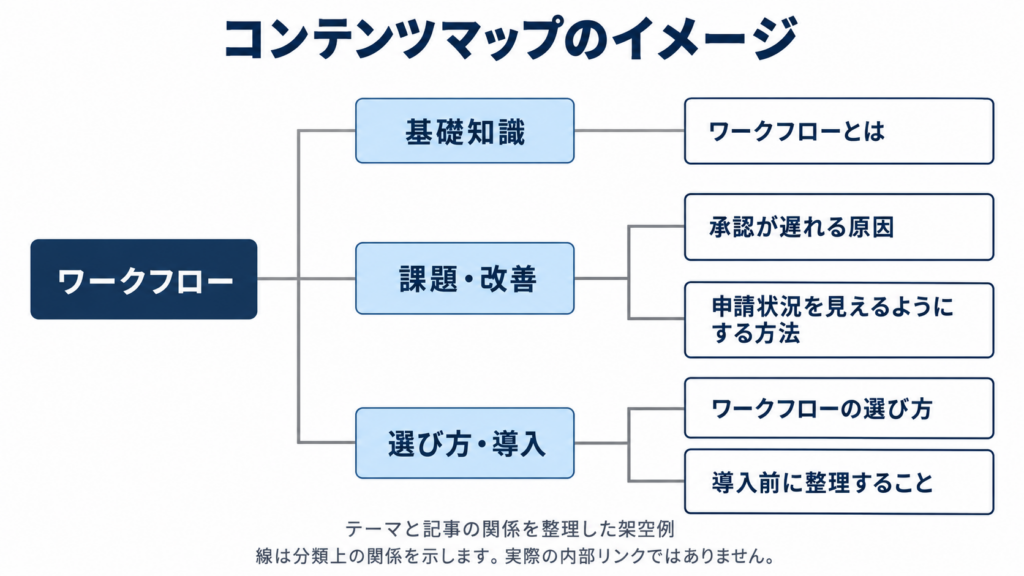
何のために作るのか。目的は、主に次の3つです。
- 読者に必要な情報のうち、まだ答えていないものがないかを確かめる
- 似たテーマの記事が複数ある場合に、役割が重なっていないかを確かめる
- 記事から次に読むページへのつながりが足りているかを確かめ、制作や改善の方針を関係者と共有する
なお、マップを作ること自体で検索順位や問い合わせが増えるわけではありません。「整理すると何を確認しやすくなるか」で考えていただけたらと思います。
表し方にはいくつかあります。例えば、テーマやページ同士の関係を線で結んで示す図、読者の検討場面と必要な情報を対応させた表などです。「正式な2種類がある」というものではなく、整理したい内容に合わせて選ぶものです。本記事では、記事を1行ずつ並べた一覧表と、主な関係を抜き出した小さな関係図を使って解説します。
コンテンツマップと混同されやすいのが、サイトマップです。サイトマップという言葉は、使われる場面によって指すものが変わります。
- Web制作でいうサイトマップ:サイト全体のページ構成を一覧や階層図にしたもの
- 利用者向けのHTMLサイトマップ:サイト内のページ一覧を、訪問者が見られるページとして置いたもの
- 検索エンジン向けのXMLサイトマップ:サイト上のページやファイルの情報を検索エンジンに伝えるためのファイル
Googleは、検索エンジン向けのサイトマップを、サイト上のページや動画などのファイルについての情報と、各ファイルの関係を伝えるファイルと説明しています。検索エンジンはこのファイルを読み込んで、より効率的にクロールを行います。ただし、サイトマップに載せたすべての項目がクロールされ、インデックスに登録されると保証されるものではありません。(参照:サイトマップについて|Google 検索セントラル)
いずれのサイトマップも、主に「どんなページがどこにあるか」を伝えるものです。一方、コンテンツマップは、ページの中身、つまり「その記事はどんな疑問に答え、どの記事とつながるか」を検討することに重点を置きます。もちろん、サイトの構造図とコンテンツマップで扱う対象が重なることもあり、完全に別のものと分ける必要はありません。「構造を伝える」のか「内容と関係を検討する」のか、という重点の違いと考えていただけたらと思います。
まずは、ご自身が整理したいのがページの構造なのか、記事の中身と関係なのかを思い浮かべてみてください。
コンテンツマップの具体例とテンプレート
説明だけでは、実際に何を書き込むのかが分かりにくいと思います。
結論から言うと、記事や企画ごとに「答える疑問」「URL」「関連ページ」「課題・確認点」をそろえると、一覧を見ながら次に何を確かめるかを考えられるようになります。
ここでは、企業向けのワークフローサービス(社内の申請・承認をオンラインで行うためのサービス)を提供する企業が、中小企業の総務担当者に向けて記事を運営している、という例で説明します。公開記事が4本、企画が2件という設定で、この記事の最後まで同じ例を使います。
※以下は説明用の架空例です。記事、URL表記、リンクの状態、課題は実在のサイトの調査結果ではありません。記事数も説明のためのもので、推奨する本数ではありません。
表1 コンテンツマップの記入見本
| 記事・企画(ID) | 答える疑問 | URL | 関連ページ | 課題・確認点 |
|---|---|---|---|---|
| A01 ワークフローとは(公開/基礎理解) | 何を管理する仕組みか | /sample/workflow/ | 現:A02/案:A03 | 比較の疑問へ案内する先がない |
| A02 承認が遅れる原因(公開/原因整理) | なぜ遅れ、何から見直すか | /sample/approval-delay/ | 現:A01/案:A06 | 原因は説明済み。見直しの手順を補う余地 |
| A03 ワークフローの選び方(企画/比較検討) | 自社に合う方法をどう比較するか | —(未制作) | 案:A01、A04 | 比較の問いに答える既存記事がない |
| A04 導入前に整理すること(公開/導入準備) | 導入前に何を準備するか | /sample/workflow-prepare/ | 現:なし/案:A03 | 他の記事からの案内がない設定 |
| A05 経費精算の税務基礎(企画/対象を要確認) | 経費の税務上の扱いは何か | —(未制作) | —(適合を確認中) | 今回の読者課題・サービス範囲に合うか未確認 |
| A06 申請状況を見えるようにする方法(公開/方法の具体化) | 状況をどう把握・共有するか | /sample/approval-status/ | 現:A02 | A02との役割の境界を本文で確認する |
※URL欄は説明用の仮の表記で、実際のリンクではありません。ご自身で作るときは実在のURLを記入してください。
列は5つです。「記事・企画(ID)」には、記事名のほかに公開・企画といった状態と、基礎理解・原因整理などの役割を添えています。「関連ページ」の「現」はその記事から現在あるリンク、「案」は追加を検討しているリンクです。いずれも架空の設定で、「案」は実装済みではありません。
この表からは、例えば次のようなことが読み取れます。
- A03「ワークフローの選び方」は未制作で、比較の疑問に答える記事がない
- A02「承認が遅れる原因」は、原因の説明はあるが、見直しの進め方を補う余地がある(追記候補)
- A04「導入前に整理すること」は公開済みだが、他の記事から案内されていない(導線の確認・整備候補)
- A05「経費精算の税務基礎」は、読者の課題やサービス範囲に合うか未確認(保留候補)
A02とA06は、どちらも承認や申請に関わる記事で、言葉が似ています。ただ、A02は遅れる原因全般、A06は申請状況を見えるようにする具体的な方法、という役割の違いをつけられる設定です。似た語があるからといって、すぐに不要な重複と決めつけないようにしておきましょう。
また、A04の関連ページ欄にある「現:なし」は、A04から他の記事へのリンクがないという意味です。一方、課題欄の「他の記事からの案内がない」は、他の記事からA04へのリンクを調べた結果を書いています。リンクの向きは混同しやすいところですので、表に書くときは「どちらからどちらへ」を決めておくと読み間違いが減ります。
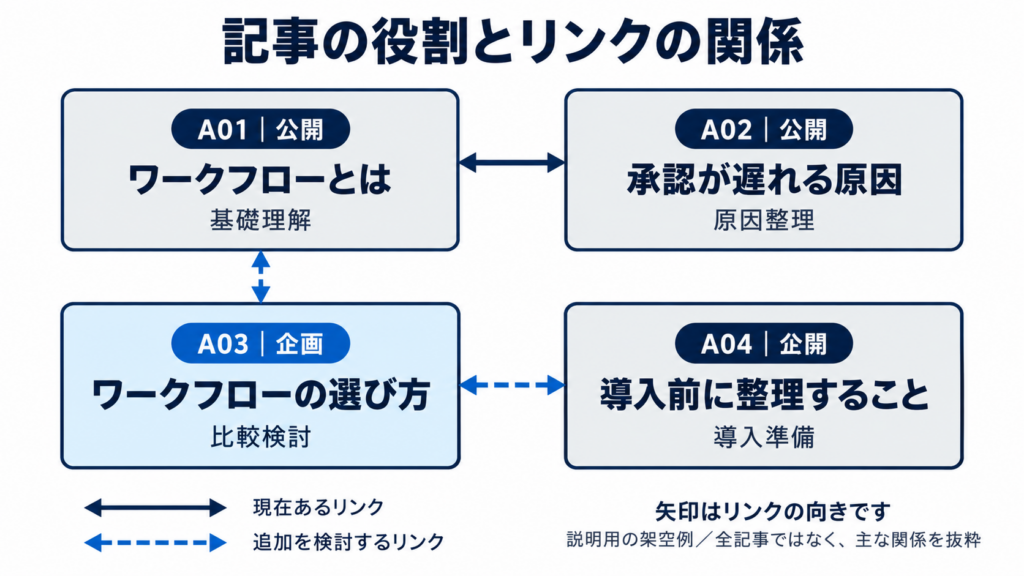
それぞれにどう対応するかの理由に関しては、後述します。
なお、URLを並べただけの一覧は、コンテンツマップの完成形ではありません。どの疑問に答え、どこへつなぐかまで書いて、はじめて検討の材料になります。
表2は、表1と同じ列で作った空欄の様式です。本記事で説明用に作ったもので、公式のテンプレートではありません。文字をコピーして、表計算ソフトなどに貼り付けてお使いください。
表2 コピーして使う空欄様式
| 記事・企画(ID) | 答える疑問 | URL | 関連ページ | 課題・確認点 |
|---|---|---|---|---|
記入するときは、次の点をそろえておくと読みやすくなります。
- 1行は1記事または1企画。IDを付け、公開・企画などの状態と役割を添える
- 関連ページには、参照先のIDと「現/案」を記入する
- 分からない欄は「未確認」と残す。企画中のURLを実在するように補わない
- 行は必要に応じて追加する
まずは、対象にする記事と企画を数件入れてみてください。未確認の欄が残っても問題ありません。次の作り方の手順で確かめていけば大丈夫です。
コンテンツマップの作成に使うツール
専用のツールがないと始められないのでは、と感じる方もいるかもしれません。
ただ、使い慣れた道具で十分に始めることが可能です。選ぶときは、整理したい内容と、更新のしやすさで考えます。
| 種類 | 向いている整理 | 選ぶ際の注意 |
|---|---|---|
| 表計算ソフト(Excel、Google スプレッドシートなど) | URL・テーマ・確認点の一覧を記録・更新する | 列を増やしすぎず、関係はIDや参照先でも示す |
| マインドマップ | テーマのまとまりや枝分かれを考える | 記事単位のURL・課題も管理できるかを確かめる |
| 図解・ホワイトボード | ページの関係や検討中の案を図で共有する | 図が複雑になったら一覧と役割を分け、更新先を決める |
表計算ソフトであれば、表1や表2の形をそのまま作ることが可能です。関係を線で見たいときだけ、図解ツールやホワイトボードで主要な記事を抜き出すと、一覧と図を使い分けやすくなります。製品ごとの機能や料金については、各製品の公式情報をご確認ください。
まずは、いま手元にあるツールで表を1つ作ってみてください。
コンテンツマップの作り方
見本の形は分かっても、自社の情報をどこから集めればよいか迷うことがあると思います。
結論から言うと、目的と範囲を決め、読者に必要な情報と既存記事を照らし合わせてから、関係と課題を整理する、という流れです。本記事では、進め方を5つの段階に整理しています。公式に決まった手順ではありませんので、状況に応じて調整してください。各段階で、何をするか、何を残すかをお伝えします。
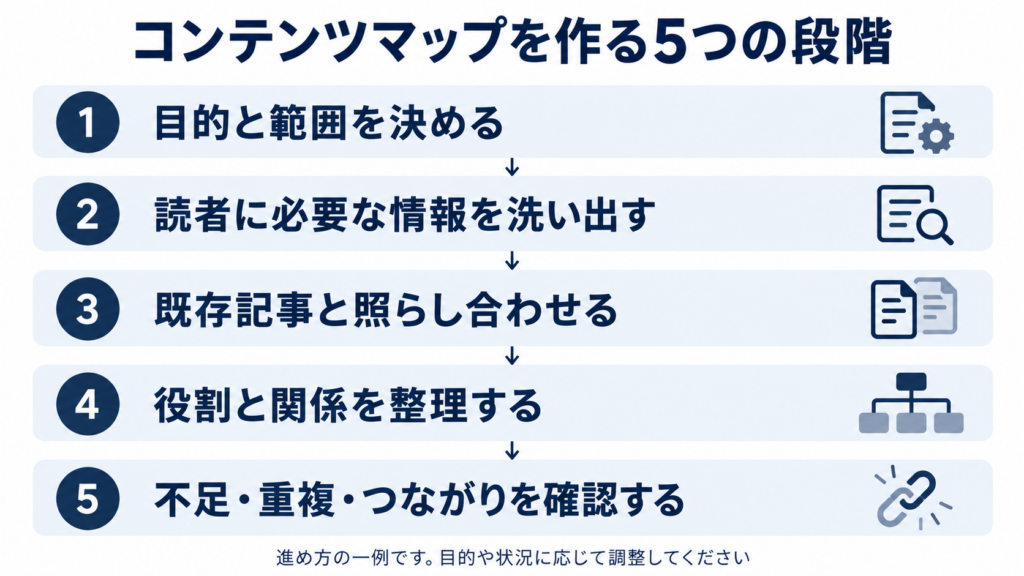
1.目的と整理する範囲を決める
まず、整理したあとに何を判断したいのかを決め、扱う記事群を絞ります。
例えば、「ワークフローに関する記事を整理し、総務担当者の疑問に答える記事と、次に読むページが足りているかを確認する」のように、一文にしておきます。
メディア全体から始めることもできますが、初回は1つのカテゴリやテーマに絞ってよいと思います。範囲を広げすぎると、確認すべき記事が多くなり、途中で止まりやすくなるためです。
この段階では、対象範囲、対象読者、確認する目的を短くメモに残します。問い合わせを増やしたい場合も、今回の整理だけで達成できるものではない点は、ご了承ください。
2.ペルソナとカスタマージャーニーをもとに、必要な情報を洗い出す
次に、誰が、どの場面で、何に迷うのかを起点に、答えるべき疑問を出していきます。
ペルソナは想定する顧客像、カスタマージャーニーは顧客が課題に気づいてから情報を集め、比較・導入し、利用するまでにたどる過程です。その過程での行動や疑問、接点などを図や表に整理したものを、カスタマージャーニーマップと呼びます。すでに顧客像やマップをまとめた資料がある場合は、それを使います。ない場合も、詳しい資料を一から作る必要はありません。例えば「中小企業の総務担当者」「承認の遅れを見直している」「原因と改善方法を知りたい」程度の仮の設定から始めることが可能です。確かめていない顧客像は、仮説として分けておきましょう。
疑問の候補を出す材料には、次のようなものがあります。
- 検索キーワードの調査やサジェスト
- 検索結果の上位ページを読んで確かめる検索意図
- 問い合わせや商談で、実際に出てきた質問
例えば「承認 遅い」という検索語からは、原因を知りたい読者向けの記事を、「ワークフロー 選び方」からは、比較の判断材料を探している読者向けの記事を考えることができます。なお、これらは説明用の検討例で、実際の検索需要や顧客の発言ではありません。
とくに見落としやすいのが、キーワードを集めて終わってしまうことです。集めた候補は、自社の対象読者と提供している領域に合うか、既存記事で答えられるかで絞ります。検索ボリュームだけで採否を決めたり、サジェストの語ごとに記事を作ったりすると、読者の疑問から離れた記事が増えていきます。
この段階の出力は「読者の疑問・場面・候補テーマ」の短いメモです。読者がどの場面で何を知りたいかを詳しく整理する方法は、BtoBカスタマージャーニーの作り方で解説しています。
3.既存記事を洗い出し、必要な情報と照らし合わせる
次に、既存記事が、洗い出した疑問にどこまで答えているかを確かめます。
CMSの記事一覧などからタイトルとURLを集め、本文まで読んで、どの疑問にどこまで答えているかを確認します。タイトルだけで不足や重複を決めないことが大切です。タイトルが似ていても中身が違うことはありますし、その逆もあります。
公開済みの記事は実在のURLを記録し、企画中の記事はURL欄を「—(未制作)」にします。下書きや改稿中の記事も含めるなら、状態を区別しておきましょう。XMLサイトマップや検索結果の一覧も記事を集める助けになりますが、未掲載や未検出のページが含まれないこともあるため、完全な記事の台帳とは限りません。
表1の例では、A02の本文を読んで、原因の説明はあるが見直しの進め方が足りない、と確かめています。また、A03の「自社に合う方法をどう比較するか」という疑問は、既存の4記事を読んでも十分に答えられていない、と照らし合わせています。
この段階の出力は、表1の元になる記事・企画の一覧です。必要に応じて、確認した日や対象範囲もメモに残しておくと、あとで見直すときに役立ちます。
4.記事を分類し、役割と関係を図や表に整理する
一覧ができたら、記事をどう並べ、どうつなげるかを決めます。
記事を同じ基準で分類し、それぞれが答える疑問と、関連ページへつなぐ理由を記録します。表1で使った基礎理解・原因整理・比較検討・導入準備・方法の具体化という分類は説明用の例で、どのメディアにも必要な分類ではありません。読者の検討の流れに合わせて決めてください。
表1では「記事・企画」の欄に状態と役割を添えています。件数が増えて読みにくくなったら、役割や状態を独立した列に分けても問題ありません。分類を階層図にするか、関係を線で結ぶかは、目的で選びます。
関係は「A01→A02」のようにIDで記録し、読者が次に知りたい情報と接続先が合っているかを確かめます。現にあるリンクと、追加を検討するリンクは分けて書きます。矢印は、現在あるリンクや追加を検討するリンクの向きを示すものです。読者が実際にその順番で移動したことを示すものではありませんし、読者が全員同じ順番で読み進めるわけでもありません。現にあるリンクと追加案は、線の種類や「現/案」の表記で区別しておきましょう。
この段階の出力は、役割と関係が読める表・図です。
5.不足や重複、記事同士のつながりを確認する
表や図にまとめると、記事全体の様子がひととおり見えてきます。次は、その表を見ながら、足りないところや重なっているところを確かめていきましょう。
確認するのは、答えのない疑問、似た記事の役割、必要な情報へ移れる関係の3つです。気づいた点は「課題・確認点」の欄に残します。
不足が見つかっても、すぐに新規記事と決める必要はありません。既存記事への追記や、別ページへの案内で補えないかも検討します。
重複については、表1のA02とA06のように、言葉が近くても役割を分けられる場合があります。本文と検索意図を見て判断するものであり、キーワードが重なっているだけで統合や削除を決めないようにしておきましょう。また、検索データを調べていない段階で「カニバリ(同じサイト内の複数の記事が、似た検索意図をめぐって競合し、検索流入などに悪影響が出ている状態)が起きている」と断定するのも避けたいところです。Ahrefsも、同じ検索語で複数のページが表示されていても、それぞれが異なる検索意図に応えている場合は、必ずしも問題にはならないと説明しています。(参照:What is Keyword Cannibalization?|Ahrefs)
なお、本体サイトのコラムやFAQとメディアの記事が重なりそうな場合は、メディアをどこに置くかも関わってきます。本体サイトとメディアの構成をどう分けるかは、サブドメインとサブディレクトリの違いで解説しています。
つながりについては、A04のように、必要な記事があるのに他の記事から案内されていない箇所を候補として挙げます。Googleは、大切にしているページはサイト内の少なくとも1つの他のページからリンクされるようにし、読者の理解に役立つページへ文脈の中でリンクすることを勧めています。一方で、1ページに置くリンク数に理想の数はない、とも説明しています。本数を増やすことではなく、文脈と案内先が合っているかを確かめることがポイントです。(参照:Google のリンクに関するベスト プラクティス|Google 検索セントラル)
この段階の出力は点検結果です。どう対応するかと、その理由に関しては、活用の章で解説します。
まずは1つのテーマで、5つの段階を一度通してみてください。
コンテンツマップを作成する際のポイント
表の形が整ったあとは、何を基準に判断すればよいかも押さえておきたいところです。
ここで取り上げるのは、アクセス数、分類の細かさ、空欄の扱いの3つです。いずれも、判断が偏りやすい点です。
アクセス数だけでなく、コンバージョンにつながる流れを意識する
迷いやすいのが、アクセスの多い記事を良い記事、少ない記事を不要な記事と見てしまうことです。
確認したいのは、記事ごとの役割と、次に必要な情報へのつながりが、設定した成果に照らして合っているかです。CV(コンバージョン)は、サイト側が成果として定めた行動を指します。本記事のBtoBの例では問い合わせの完了をCVとし、サービスページの閲覧や遷移は、その手前の行動として区別します。
例えば、基礎を知るためのA01と、比較の判断材料を得るためのA03では、役割が異なります。すべての記事から直接問い合わせを求めるのではなく、記事→必要な詳しい説明や比較の情報→該当するサービスの情報→問い合わせ、という接続の候補を考えます。この順番は一例で、全員が通る直線的な経路ではありません。
アクセスが少ないことだけで記事を不要と判定せず、役割に応じた指標で確認する必要があるでしょう。また、マップを見ただけでは、読者の実際の行動や成果は分かりません。閲覧、遷移、問い合わせなどのデータは、別途確認が必要です。記事の役割に合わせて何を測るかは、オウンドメディアのKPI設定方法で整理できます。
記事の分類や情報の細かさをそろえる
同じ表の中で、記事の大きさや種類がばらばらだと、比べにくくなります。
例えば「ワークフロー全般」という大きな領域と、「申請状況を確認する方法」という1本の記事を、説明なしに同じ階層に並べると、どちらが何を指すのか分かりにくくなります。
本記事の例では、1行を1記事または1企画としています。役割は基礎理解・原因整理などの共通の観点でそろえ、URL欄にカテゴリページと個別記事を無自覚に混ぜないようにします。複数の担当者で使う場合は、分類名や「現/案」の書き方を共有しておきましょう。
ただ、凝った分類体系を作ることが目的ではありません。比べられる単位がそろっていれば十分です。
空欄をすべて新規記事で埋めようとしない
空欄を見ると、埋めたくなるものです。
ただ、空欄は「ここに記事が必要だ」という結論ではなく、必要性や既存記事で対応できる可能性を考える入口です。読者や事業との適合、答える必要性、既存記事の範囲を確かめてから対応を決めます。
表1の例で対比すると、次のようになります。
- A03:独立した比較の疑問があり、既存記事では不足するため、新規候補
- A02:既存の疑問を補う形で足りるため、追記候補
- A05:対象読者の課題とサービス範囲に合うか未確認のため、保留候補
検索需要が小さいから不要、検索されているから必須、とも決めません。それぞれの理由の詳細は、次の章の表で解説します。
コンテンツマップを記事制作・改善に活用する
マップができると、次はそれを実際の制作や改善の予定にどうつなげるかが気になると思います。
マップで見えた状態に対して、対応と理由を決め、必要に応じて担当や確認時期などの管理項目に落としていきます。表3は、表1と同じ例で、見えた状態・対応・理由を整理したものです。
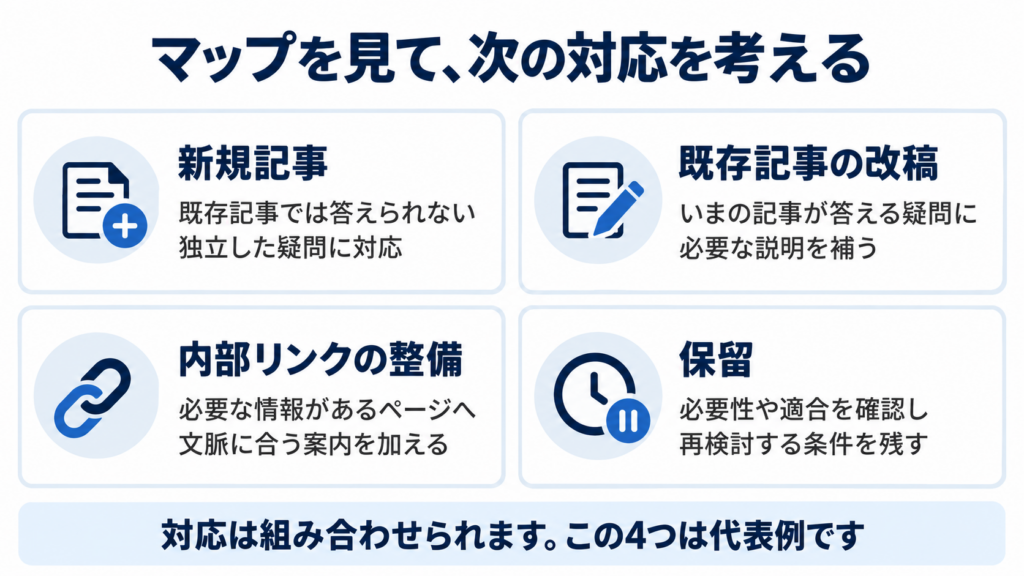
表3 整理した状態から対応を決める例
| 見えた状態 | 対応 | 理由 |
|---|---|---|
| A03の比較の問いに答える記事がない | 新規記事の候補にする | 読者・提供領域に合う独立した問いで、既存記事では十分に答えられないため |
| A02は原因を説明しているが、見直しの手順が不足 | A02を改稿し、必要ならA06への案内も加える | 同じ記事が答える問いを補える。具体的な状況把握はA06へ渡せるため |
| A04は存在するが他の記事から案内されていない | A03公開時にA04への内部リンクを整える | 比較後に導入準備を知りたい読者へ案内できるため。A03公開前は未実施として残す |
| A05は本記事群とサービス範囲への適合が未確認 | 保留し、理由と再検討条件を残す | 空欄を埋めるためだけに作らない。対象読者の質問と提供範囲が確認できた場合に再検討する |
※表1と同じ説明用の架空例です。対応と理由は、実在のサイトの判断ではありません。
対応の種類は、新規記事、既存記事の改稿、内部リンクの整備、保留の4つを代表例として挙げました。この4つだけが選択肢ではなく、改稿とリンク整備を組み合わせることもあります。対応欄を1つに固定する必要はありません。また、保留は放置という意味ではなく、理由と再検討の条件を残した状態です。
新規記事の候補にした企画を、1本の記事として公開するまでの進め方は、オウンドメディアの記事制作を進める8つの手順で解説しています。
対応したあとは、マップも更新します。例えば、A03を公開したら、状態を「企画」から「公開」へ変え、URL欄に実在のURLを書きます。リンクは、実際に設置できたことを確認したものだけ「案」から「現」へ変え、まだ設置していないものは「案」のまま残します。A03を公開しても、A04側からA03へのリンクが自動で増えるわけではありません。マップ上で変更しただけでは、公開記事やリンクは更新されませんので、実際の作業とマップの更新を対応させておきましょう。
採用した対応には、必要に応じて担当者、進捗、次の確認日などを加えます。最初から全項目を必須にせず、継続して更新できる範囲で始めると長続きします。複数人で運営している場合は、同じマップを見ながら、記事の役割と対応理由を確認できる点も利点です。改稿候補が複数ある場合の着手順は、リライトの優先順位を決める方法も参考になります。
更新のきっかけは、新規記事の公開、改稿、テーマやサービス範囲の変更、顧客の疑問の変化などです。毎月更新しなければならない、といった決まりはありません。「作って終わり」にならないよう、確認した日を残し、必要に応じて更新する担当を決めておくとよいでしょう。
まずは表3のように、見えた状態を1つ選び、対応と理由を一行ずつ書いてみてください。
まとめ|コンテンツマップで記事全体を整理し、次の対応を決めよう
最初から完璧な全体図を作ろうとすると、着手が重く感じられることがあると思います。
コンテンツマップは、対象を絞り、既存記事と企画の役割・関係・確認点をそろえるところから始められます。本記事では、記事の役割と関係を見渡せるように整理したものとして、記入見本と空欄の様式、5つの作成段階、点検の観点、対応と理由の決め方を解説しました。
まずは1つのテーマを選び、既存記事と企画を表2に入れてみてください。そのうえで、最初に確かめること、または対応することを1つ選びます。
マップを作っただけで、順位や問い合わせが増えるわけではありません。ただ、何が足りず、どこがつながっていないかが見えると、次に何をするかは決めやすくなります。最初から完璧を目指さず、できるところから少しずつ始めていただけたらと思います。
参考資料・出典
- サイトマップについて|Google 検索セントラル
- Google のリンクに関するベスト プラクティス|Google 検索セントラル
- What is Keyword Cannibalization?|Ahrefs
いずれも2026年10月17日に内容を確認しています。