
「StudioはSEOに弱いと聞いたけれど、本当だろうか」
「Studioでサイトを作ったものの、SEOのために何を設定すればよいのか分からない」
といった迷いのあるWeb担当者や編集担当者の方も多いのではないでしょうか。
私も本業でStudioも使っていますが、正直なところ「StudioはSEOに弱いのでは」と感じていた一人です。そこで、Studioの公式ヘルプとGoogleの公式資料を読み、どこまでのことができるのかを調べてみました。
結論からお伝えすると、Studioでも基本的なSEO設定をすることは可能です。ただし、ネット上の評判には以前の仕様をもとにした情報も混ざっているため、今の仕様と分けて考える必要があります。また、検索順位は使っているツールだけで決まるものではありません。
本記事では、StudioがSEOに弱いと言われる理由と現在の仕様、確認したい基本設定、設定のあとに取り組みたい改善、検索に出ないときの確認方法を解説します。すぐに自サイトの設定を確認したい方はStudioで確認したいSEOの基本設定から、ページが検索に出てこなくて困っている方は検索に出ないときの確認方法から読んでいただけたらと思います。
StudioはSEOに弱いのか
Studioで作ったサイトが検索で不利にならないか、気になる方は多いと思います。
Studioは、ページごとのタイトルや説明文、見出しタグ、画像の代替テキスト、noindex、サイトマップなど、基本的なSEO設定に対応しています。(参照:SEO対策|Studio)
そのため、「Studioだから一律に上位表示できない」とはいえません。
一方で、HTMLを自由に編集したり、プラグインで機能を追加したりすることを前提にはできません。設定の自由度には限りがあり、機能によっては対象のプランも決まっています。どんな要件にも対応できる、とまではいえない点はご了承ください。
また、検索順位は、検索する人の意図に合っているか、内容が役に立つか、競合のページがどうかなども関わります。サイトの基盤と設定を整えれば成果が出る、というものではありません。
なお、SEO(検索エンジン最適化)は、検索エンジンがページの内容を理解しやすくし、検索する人がページを見つけて訪れるかどうかを判断しやすくする取り組みです。SEOそのものの意味や期待できる効果は、SEO対策は意味ない?そう言われる理由と期待できる効果で解説しています。
まずは、ご自身のサイトで何が設定できていて、何が手つかずなのかを確かめるところから始めてみてください。
StudioがSEOに弱いと言われる理由と現在の仕様
それでも「StudioはSEOに弱い」という声を目にすると、不安になるものです。
ここでは、懸念されやすい2つの点を、Studioの現在の仕様と照らし合わせて解説します。以前の仕様の話なのか、今も残る制約なのかを分けておくと、自サイトで何を確認すればよいかが分かりやすくなります。
旧基盤では本文の表示にJavaScriptの実行が必要
Studioの以前の公開サイト基盤(旧基盤)は、ページを開いたときに、ブラウザ側でJavaScriptを実行してページの中身を組み立てて表示する仕組みでした。Studioは、旧基盤を「単一のHTMLを基点に、JavaScriptでページ内のコンテンツを動的に切り替える」仕組みと説明しています。(参照:Studioの公開サイト基盤|Studio)
本文がJavaScriptの実行後に表示されるため、検索エンジンが内容を読み取りにくいのでは、と心配されてきたのだと思います。
ただし、旧基盤だと検索に登録されない、という意味ではありません。Googleは、JavaScriptを使ったページも、クロールしたあとにレンダリング(JavaScriptを実行してページを表示すること)を行い、その結果をもとにインデックスに登録すると説明しています。一方で、サーバー側で完成したHTMLを用意する方法も有効だとしています。(参照:JavaScript SEO の基本を理解する|Google 検索セントラル)
Studioは2026年6月11日に公開サイト基盤を刷新しました。新しい基盤(新基盤)では、サーバー側で完成したHTMLを作り、ブラウザに返します。2026年6月11日以降に新規作成したプロジェクトでは、この新基盤が標準です。それより前に作成したプロジェクトは、切り替えの操作をするまで旧基盤のまま公開されます。(参照:Studioの公開サイト基盤|Studio)
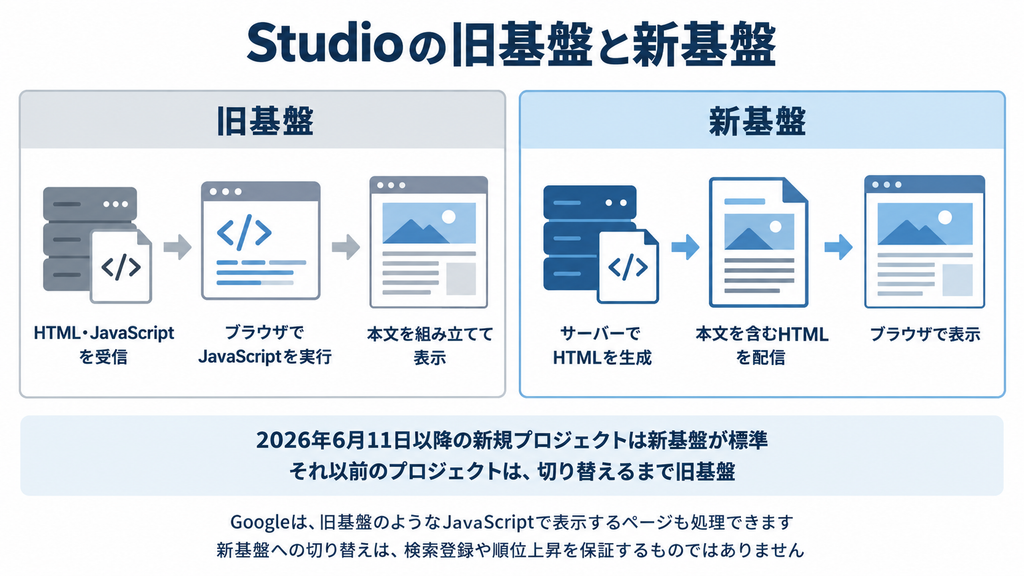
alt:Studioの旧基盤と新基盤で、本文が表示されるまでの仕組みを比較した図
新基盤では、本文やタイトルなどを含むHTMLが配信されるため、検索エンジンがページの内容を把握しやすくなるとされています。ただ、Studioも、タイトルや説明文、見出し構造、代替テキストなどの設定は引き続き必要だとしています。新基盤に切り替えれば順位が上がる、表示が必ず速くなる、というものではない点は押さえておきましょう。
細かなSEO設定には機能やプランの制約がある
Studioでは、WordPressのようにHTMLを直接書き換えたり、プラグインを追加したりして機能を増やすことは前提にできません。SEOに関わる細かな設定も、Studioが用意している範囲で対応することになります。
例えば、次のような制約があります。
- canonical(正規URL)タグは自動で付与され、ページやCMSアイテムごとに個別に設定することはできない
- 301リダイレクトを設定する機能は、対象のプランや転送できるページの範囲が決まっている
(参照:canonicalタグ(URLの正規化)|Studio)
(参照:「リダイレクトページ(301リダイレクトを設定する)」|Studio)
一方で、構造化データのように、以前はできないと言われていても、今は対応している機能もあります。構造化データは、ページ設定に専用の入力欄があり、CMSの動的ページではプロパティを差し込むことが可能です。(参照:構造化データを設定する|Studio)
以前の情報だけを見て「Studioではできない」と決めつけず、必要な機能に対応しているかを、その時点の公式ヘルプで確かめることが大切です。
ご自身のサイトで必要になりそうな設定が、Studioの仕様の範囲に収まるかどうか、一度確かめてみてください。
Studioで確認したいSEOの基本設定
デザインは完成しているけれど、SEOの設定まで手が回っているか自信がない、という方もいると思います。
見た目が整っていても、ページタイトルや見出しタグなどの設定が済んでいるとは限りません。例えば、文字を大きく太くしても、それだけでは見出しタグを指定したことにはなりません。また、大切な説明を画像の中の文字だけで伝えていると、本文に必要な説明が足りなくなることもあります。これはStudioに限った話ではなく、どのツールで作っても起こり得ることです。制作の段階で確認しておきたい点として、知っておいていただけたらと思います。
基本設定には、検索エンジンにページの内容を伝えるもの、検索結果に載せるかどうかを決めるもの、検索エンジンに見つけてもらい、公開後の状態を確認するためのものがあります。すべてが順位を上げるための設定ではありません。
表1 Studioで確認したい基本設定
| 設定 | 目的 | 公開後に確かめること |
|---|---|---|
| 公開サイト基盤 | ページの配信方法を確認する | 公開サイトが意図した基盤になっているか |
| タイトル・説明文 | ページの内容を伝える | ページごとに適切な値が出ているか |
| URL(パス) | ページを識別しやすくする | 意図したURLで表示されるか |
| 見出しタグ | 本文の構造を伝える | 見た目と見出しの階層が合っているか |
| 代替テキスト(alt) | 画像の内容を伝える | 意味のある画像に設定されているか |
| noindex | 検索結果に載せるかを決める | 検索に出したいページがオフになっているか |
| サイトマップ | ページを見つけてもらう | sitemap.xmlが表示されるか |
| Search Console | 公開後の状態を確認する | 所有権の確認が完了しているか |
具体的な操作の手順は、各項目で紹介している公式ヘルプを確認してください。
利用中の公開サイト基盤を確認する
まず、ご自身のサイトが旧基盤と新基盤のどちらで公開されているかを確認しておきましょう。作成した日付だけで判断せず、実際の設定を確かめることが大切です。確認や切り替えの方法は、Studioの公式ヘルプで案内されています。(参照:公開サイト基盤を旧基盤から新基盤へ切り替える|Studio)
旧基盤のサイトを切り替える場合は、表示やフォーム、外部スクリプト、計測が切り替え前と同じように動くかを確認しながら進めます。Studioは、外部のスクリプトやカスタムコードを埋め込んでいるページ、広告やコンバージョン計測のタグを設置しているページは影響が出やすいとして、テスト用のプロジェクトで事前に確かめることを勧めています。切り替えたあとは、公開サイトで表示や動作を確かめておきましょう。
ページごとにタイトルと説明文を設定する
Studioでは、エディタでページを管理するための「ページ名」と、公開サイトや検索結果に表示される「ページタイトル」は別のものです。ページ名を分かりやすくしても、ページタイトルの設定にはならない点に気をつけておきましょう。
タイトルと説明文(ディスクリプション)は、サイト全体とページごとに設定することが可能です。ページごとの設定はサイト全体の設定より優先され、ページごとの設定が空欄のページには、サイト全体の設定が使われます。(参照:タイトルと説明文(ディスクリプション)を設定する|Studio)
とくに見落としやすいのが、CMS記事を表示する動的ページです。動的ページでは、ページタイトルや説明文にCMSのプロパティを紐づけることで、記事ごとに異なるタイトルや説明文を出すことが可能です。CMSで記事タイトルを入力しただけで、公開ページのタイトルまで自動で連動していると思い込まず、記事ごとに適切な値が出ているかを公開ページで確かめておきましょう。
説明文は、検索した人がページの内容を判断する助けになるものです。説明文を書けば順位が上がる、というものではありません。また、検索結果には、設定したタイトルや説明文がそのまま表示されるとは限らない点も、ご了承ください。
ページのURLを分かりやすく設定する
ページのURL(パス)は、ページの内容が分かり、サイトを管理しやすいものにしておくとよいでしょう。英語にしたり、キーワードを詰め込んだりすれば順位で有利になる、というものではありません。同じサイト内でパスを重複させないことや、CMS記事のURLと重ならないようにすることも、公式ヘルプで案内されています。(参照:ページのURLを設定する(パス)|Studio)
CMSの動的ページを使っている場合は、記事ごとのURLも意図したものになっているかを確認しておきましょう。
すでに公開しているページのURLを変えるときは、慎重に考えたいところです。URLを変えると、ほかのページや外部サイトからのリンクが古いURLを指したままになります。変える必要が本当にあるか、サイト内のリンクを直せるか、古いURLから新しいURLへの転送(リダイレクト)が必要かを、先に確かめておくことが大切です。
Studioの301リダイレクトを設定する機能は、対象のプランが決まっています。また、この機能では、CMS記事などの動的ページを転送元や転送先として選ぶことはできません。(参照:CMS記事のリダイレクト設定をしたい|Studio)
公開済みのURLを変える前に、ページの種類、契約しているプラン、転送できる範囲を確認しておきましょう。
見出しタグと本文の階層を整える
Studioのテキストは、初期状態では本文を表す<p>タグになっていて、見出しにしたいテキストはh1〜h6のタグに変えることが可能です。(参照:HTMLタグの種類と設定手順|Studio)
見出しタグは、文字の大きさとは別に、ページの構造を伝えるものです。見た目が見出しらしいテキストでも、タグが<p>のままになっていないかを確認しておきましょう。
CMS記事では、Studioは記事本文の見出しをh2から始めることを勧めています。記事タイトルとの重複を避けるためです。(参照:SEO対策|Studio)
記事タイトルを最上位の見出しにし、本文はh2、h3と内容のまとまりに沿って階層を整えると、読者にも検索エンジンにも構成が伝わりやすくなります。
画像の内容に合ったaltを設定する
代替テキスト(alt)は、画像の内容を検索エンジンや音声の読み上げ機能に伝えるためのものです。
Studioでは、代替テキストを設定できるのはImgモードの画像です。背景画像として配置するBoxモードの画像に設定したい場合は、Imgモードに切り替える必要があります。(参照:画像ボックス:代替テキストを設定する(alt)|Studio)
代替テキストは、その画像が何を示しているのか、ページの中でどんな役割を持っているのかに合わせて書きましょう。例えば、サービスの利用の流れを図にした画像であれば、どんな流れなのかが分かる言葉にします。キーワードを並べるのは避けたいところです。
一方、飾りとして置いているだけの画像は、読み上げられても読者の役に立ちません。内容を説明する代替テキストを入れる必要はありません。(参照:Decorative Images|W3C Web Accessibility Initiative)
noindexとサイトマップを確認する
noindexは、ページを検索結果に載せないための設定で、Studioではページごとに設定することが可能です。検索に出したいページはnoindexがオフになっているかを確かめ、検索結果から外したいページだけオンにしておきましょう。(参照:ページをnoindexに設定する|Studio)
公開前に一時的にオンにしていたnoindexが、そのまま残っていることもあるものです。
また、noindexは、ページを見られないようにする設定ではありません。URLを知っている人は、そのページにアクセスすることが可能です。
noindexを変更したあとは、サイトを公開または更新するまで、公開サイトには反映されません。また、公開サイトに反映されても、Googleの検索結果にすぐ反映されるとは限りません。
サイトマップは、サイト内のページをまとめて検索エンジンに伝えるためのファイルです。Studioでは、設定でサイトマップファイルを有効にすると、XML形式のサイトマップが作られます。ページの更新やCMSアイテムの公開状態は自動で反映され、モーダルとnoindexを設定したページは含まれません。サイトマップのURLは「https://サイトのドメイン/sitemap.xml」です。(参照:サイトマップファイル|Studio)
なお、サイトマップを送信しても、すべてのページが検索結果に登録されるとは限りません。
Search Consoleで公開後を確認できるようにする
Google Search Consoleは、Googleが無料で提供しているツールで、サイトが検索結果にどう表示されているかや、ページが登録されているかを確認することが可能です。
Studioでは、Apps連携でSearch Consoleとつなぐことが可能で、この連携は有料プランが対象です。公式ヘルプの手順に沿って所有権の確認を済ませたら、サイトマップのURL(/sitemap.xml)を送信しておきましょう。(参照:Apps連携:Studioサイトにサーチコンソールを連携する|Studio)
Search Consoleは、設定するだけで順位が上がる機能ではありません。公開後の状態を確かめるための準備です。検索データを使ってページを見直す方法は次の章で、ページが検索に登録されているかを確かめる方法は検索に出ないときの確認方法で解説します。
なお、OGP画像(SNSで共有されたときに表示される画像)やファビコンも、Studioの公式ヘルプのSEOの案内で触れられています。ただ、これらは共有されたときの見え方やサイトの識別に関わる設定です。検索順位を上げる施策とは分けて考えておくとよいでしょう。
表1を手元に置きながら、ご自身のサイトの設定を一つずつ確かめてみてください。
基本設定に加えて取り組みたいStudioのSEO対策
設定は一通り済んだけれど、この先は何をすればよいのか、と感じている方もいると思います。
ここからは、Studioに限らず、どのツールで作ったサイトにも共通するSEOの取り組みです。そのうえで、Studioで通常ページやCMS記事を追加・更新するときに確認したい点に絞って解説します。
検索意図に合う内容を作り、独自の情報を加える
まずは、狙う検索語で調べる人が何を知りたいのか、そのページでどの疑問に答えるのかを決めます。実際の検索結果に並ぶページや、お客様や読者から寄せられた質問などを参考にしながら、足りない説明を補っていきましょう。
ただし、上位の記事に書かれている内容をすべて集めることや、CMSの記事数を増やすことを目的にする必要はありません。Googleは、ほかの人の意見を主に要約しただけで価値を加えていないか、上位表示を期待して多くのトピックでコンテンツを作っていないか、という点を見直しの目安として挙げています。(参照:有用で信頼性の高い、ユーザー第一のコンテンツの作成|Google 検索セントラル)
同じ資料では、独自の情報や分析が含まれているか、実体験や深い知識が示されているかも確認するよう勧めています。例えば、次のような情報です。
- 公開できる実例
- 自分で確かめた手順や注意点
- 実際に撮影した写真
- 仕事や生活の中での経験
これらは、企業のサービスページに限らず、個人のサイトの記事や通常ページにも加えることが可能です。読者の疑問に答える材料として、必要なものを選んで加えるとよいでしょう。一方で、実際にはしていない操作や検証、ありもしない成果の数字を体験談のように書くのは避けましょう。説明のために仮の例を使う場合は、仮の例であることが分かるように書いておきます。
また、説明の根拠には、公的機関や公式の資料などの一次情報を使いましょう。ただ、公式資料を引用するだけでは、そのページならではの情報にはなりにくいものです。そのうえで、自分で確かめた実例や分析、読者が比べやすい整理などを加えるとよいでしょう。
なお、役に立つ情報は、ほかのサイトから参照されることもあります。ただ、よい記事を書けば必ずリンクが集まる、というものではありません。また、リンクを買ったり、大量に作ったりすることはおすすめしません。
関連するページを内部リンクでつなぐ
内部リンクは、同じサイトの中のページ同士をつなぐリンクです。読者が関連する説明や、次に知りたい内容へ進めるようにするためのものです。
Googleは、見つけてほしいページには、同じサイト内の少なくとも1つ以上のページからリンクを張ることを勧めています。また、リンクの文言(アンカーテキスト)は、リンク先の内容が分かる具体的で簡潔なものにし、「こちら」のような曖昧な言葉は避けるよう案内しています。(参照:Google のリンクに関するベスト プラクティス|Google 検索セントラル)
Studioで通常ページやCMS記事を追加・更新したときは、次の点を確かめておきましょう。
- 新しく公開したページに、既存の関連するページからたどれるか
- どこからもリンクされていないページがないか
- リンクの文言から、リンク先の内容が分かるか
リンクの数を増やすこと自体を目的にする必要はありません。読者が次に読みたくなる場所に、自然な形で置くことが大切です。公開済みのページのURLを変えた場合は、ページのURLを分かりやすく設定するで触れた転送の条件もあわせて確認してください。
画像や装飾を見直し、表示速度を改善する
表示速度を見直すときは、まず公開ページを開いて、何が表示を重くしているのかを探すところから始めます。
Studioは、表示速度に影響する要素として、ページ内のボックスの数、画像の数、YouTubeなどの動画や外部のスクリプトの埋め込み、使っていないApps連携、Webフォントの種類やウェイト、表示設定で非表示にした要素の多用などを挙げています。また、ライブプレビューは公開サイトより表示が遅くなるため、速度は公開サイトで確認するよう案内しています。(参照:Studio公開サイトの表示速度を向上させるヒント|Studio)
診断にはPageSpeed Insightsなどのツールを使うことが可能です。ただし、Studioも、スコアは参考値であり、実際の体感速度をそのまま表すものではないとしています。点数を100にすることをSEOの目標にする必要はありません。指摘された箇所のうち、影響が確認できる部分から調整していくとよいでしょう。
また、デザインに必要な表現や、問い合わせフォームなどの機能まで、速度のために削る必要はありません。調整したあとは、公開ページで見た目と動作に問題がないかを確かめておきましょう。
あわせて、スマートフォンでも公開ページを開いて確認しておきたいところです。Studioのチェックリストでは、次のような点が挙げられています。(参照:公開サイトの表示パフォーマンスを向上させるためのチェックリスト|Studio)
- 文字が小さすぎないか
- 横スクロールが発生していないか
- ボタンやリンクが小さすぎたり、近すぎたりしないか
- 操作できない要素がないか
実際の端末で見て気づくことと、診断ツールの数値は別のものです。両方を確かめておくと、見落としが減ります。なお、旧基盤のサイトは新基盤への切り替えで速度の改善が期待できるとされていますが、切り替えれば必ず速くなる、順位が上がる、というものではありません。切り替えるときの確認点は、利用中の公開サイト基盤を確認するで解説しています。
Search Consoleのデータを見ながらページを改善する
Search Consoleの検索パフォーマンスレポートでは、ページがどの検索語(クエリ)で表示されたか、表示回数やクリック数がどれくらいかを、クエリやページごとに確認することが可能です。(参照:検索パフォーマンス レポート(検索結果): 概要と基本設定|Search Console ヘルプ)
例えば、あるページを開いて、表示されている検索語を見てみます。想定していなかった検索語で表示されている場合は、その検索語で調べる人の疑問に、ページの内容が答えられているかを確認します。表示回数はあるのにクリックが少ない場合は、タイトルや説明文がページの内容を分かりやすく伝えているかを見直してみるのもよいでしょう。
ただし、数字の動きだけで原因を決めつけないようにしておきましょう。検索結果の表示のされ方、検索する人の数の増減、競合のページなども関わります。変更の前と後を比べるときは、期間の長さや対象のページをそろえて比べることが大切です。公開したばかりで、データが少ないうちに結論を急ぐ必要もありません。
改善したいページが多く、どこから手をつけるか迷う場合は、リライトの優先順位の決め方も参考にしてみてください。
まずは、アクセスを増やしたいページを1つ選んで、表示されている検索語を確かめるところから始めていただけたらと思います。
Studioのサイトが検索に出ないときは何を確認するか
公開したはずのページが、検索しても出てこないと焦るものです。
ここで分けておきたいのが、「検索結果に登録されていない」状態と、「登録はされているが順位が低い」状態です。どちらなのかによって、確認することが変わります。
検索に出ないときは、次の順で確認していきましょう。
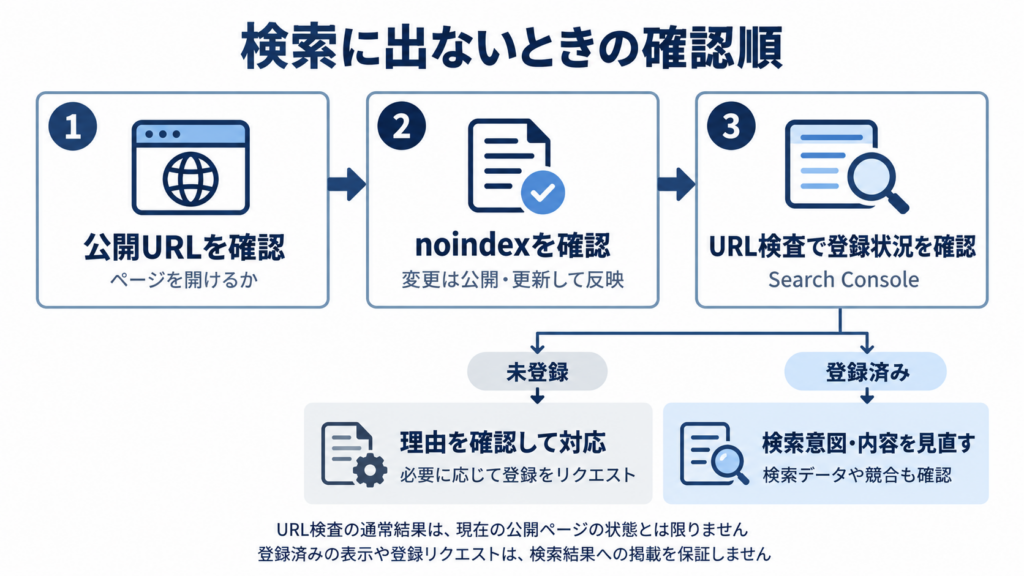
| 順番 | 確認すること | 確認の方法 |
|---|---|---|
| 1 | 意図したページが公開され、公開URLにアクセスできるか | ブラウザで公開URLを開く |
| 2 | noindexなど、検索結果への掲載を妨げる設定がないか | ページのnoindexの設定を確認する。変更したら、サイトを公開・更新して公開ページに反映する |
| 3 | Googleに登録されているか、登録されていない理由は何か | Search ConsoleのURL検査で、登録状況、未登録の理由、前回のクロールを確認する |
| 4 | 原因に対応したあと、登録をリクエストする | URL検査から登録をリクエストし、サイトマップが送信されているかも確認する |
Search ConsoleのURL検査では、ページがGoogleのインデックスに登録されているかを確認でき、登録されていない場合はその理由も表示されます。公開中のページをテストしたり、Googleにクロールをリクエストしたりすることも可能です。(参照:URL 検査ツール|Search Console ヘルプ)
ただ、登録をリクエストしても、必ずインデックスに登録されるとは限りません。リクエストできる数には1日あたりの上限もあるため、多くのページを登録したい場合はサイトマップの送信が勧められています。
また、Studioで設定を変えてサイトを更新しても、それがGoogleの検索結果にすぐ反映されるわけではありません。どれくらいで反映されるかはページによって異なるため、「何日待てば出る」と決めることはできない点は、ご了承ください。設定の確認ポイントは、Studioで確認したいSEOの基本設定で解説しています。
URL検査で登録済みと表示されているのに、狙った検索語で上位に出てこない場合は、基本設定に加えて取り組みたいStudioのSEO対策で解説した、内容と検索意図、検索データを使った改善を確認してみてください。あわせて、その検索語で調べる人がどれくらいいるか、競合のページがどうなっているかも確かめておくとよいでしょう。
ただし、通常のURL検査で表示されるのは、Googleが把握している登録状況や、前回のクロールに基づく情報です。今の公開ページの状態とは限りません。また、登録済みと表示されていても、検索結果に必ず表示されるわけではありません。最近設定を変えた場合などは、公開URLのテストも使って確認しておきましょう。
上の表の1番から、ご自身のサイトで順に確かめてみてください。
StudioのSEO対策でよくある疑問
ここまで読んで、プランや今後の運用について気になった点もあるかと思います。よくある2つの疑問にお答えします。
無料プランでもSEO対策はできるか
無料プランでも、取り組めるSEO対策はあります。例えば、読者の疑問に答える本文を書くこと、関連するページを内部リンクでつなぐことは、プランに関係なく可能です。
一方で、独自ドメインでサイトを公開すること、Apps連携でSearch Consoleとつなぐことは、有料プランが対象です。(参照:独自ドメインでサイトを公開する|Studio) (参照:Apps連携:Studioサイトにサーチコンソールを連携する|Studio)
そのほかの設定がどのプランで使えるかは、変わることもあります。必要な機能があれば、その時点の公式ヘルプや料金ページで確かめておきましょう。
SEOのためにWordPressへ移行したほうがよいか
SEOのために、必ずしもWordPressへ移行する必要はありません。
WordPressは、プラグインなどで機能を広げやすい一方で、サーバーの管理や更新の手間もかかります。また、WordPressに移行すれば上位に表示される、というものでもありません。必要な機能がStudioで実現できるか、社内で運用を続けられる体制があるか、移行にかかる手間や費用はどれくらいかを比べて判断することが大切です。
今のサイトが検索に出ない、順位が低いというだけで移行を考える前に、まずは本記事で解説した設定や内容の見直しを試してみてはいかがでしょうか。
まとめ|Studioの仕様を確かめて設定と内容を改善しよう
Studioでも、基本的なSEO設定をすることは可能です。「StudioはSEOに弱い」という評判には、以前の公開サイト基盤の話も含まれているため、今の仕様と分けて考えることが大切です。一方で、canonicalの個別設定ができない、301リダイレクトに対象プランがあるなど、今も残る制約もあります。
まずは、ご自身のサイトの公開サイト基盤と、タイトル・説明文、URL、見出しタグ、代替テキスト、noindex、サイトマップ、Search Consoleの設定を確かめてみてください。そのうえで、検索意図に合う内容と独自の情報を加え、内部リンクや表示速度を整え、Search Consoleのデータを見ながら改善を続けていくことになります。
最初から完璧を目指さず、表1の項目から一つずつ確かめていただけたらと思います。