
「ポジショニングマップを作りたいけれど、何を軸にすればいいの?」
「競合の点は、なんとなくの印象で置いてもいいのだろうか」
「作ったマップを、サービスページの説明にどう活かせばいい?」
といった迷いのある担当者の方も多いのではないでしょうか。
ポジショニングマップは、二つの軸を使って、自社と競合の位置関係を見える形にする図です。ただ、いきなり軸から考え始めると、自社が目立つ組み合わせを選んでしまったり、印象で点を置いてしまったりすることもあるでしょう。軸を考える前に、誰に向けた比較なのか(対象顧客)と、どんな条件で比べるのか(比較条件)を決め、根拠のある比較表を作っておくことが大切です。
本記事では、ポジショニングマップの意味と軸の決め方、BtoBの架空例を使った作り方、完成した図で読み違えやすいところ、そしてWebサイトの説明への活かし方までを解説します。比較表のどこに根拠や未確認のことを書き残すか、マップからサービスページの一文をどう直すか、といった具体的な作業もお伝えできたらと思います。
もちろん、マップは競合との違いを考えるための材料のひとつで、勝てる市場を自動的に教えてくれるものではありません。自社のサービスに当てはめながら、比較表を一つ作るつもりで、読んでいただけたらと思います。
ポジショニングマップとは
ポジショニングマップという言葉は知っていても、何を表す図なのかを説明しようとすると、意外と迷うものです。
ポジショニングマップは、二つの軸を縦と横に置き、商品やサービスなどの相対的な位置関係を表す図です。例えば「承認ルールへの対応範囲」と「初期設定支援の範囲」のように二つの観点を決め、自社と競合がそれぞれどこに当たるかを点で示します。
ポジショニングマップは、例えば次のような場面で使うことが可能です。
- 自社と競合の違いを把握する
- 社内の関係者で、比べる観点と現状の認識をそろえる
- サービスページの説明や施策を検討する材料にする
一方で、ポジショニングマップは売上の順位や総合点を示すものではありません。二つの観点だけを取り出した図なので、軸に選ばなかった料金や契約条件などの違いは、図には表れません。
ポジショニングマップの考え方の土台には、マーケティングの「STP」があります。STPは、S(Segmentation)で市場を分け、T(Targeting)で対象とする市場・顧客を選び、P(Positioning)でその顧客に対する自社の位置づけを考える、という流れです。英語のマーケティングの教科書では、ポジショニングを「組織が、市場に製品やサービスをどう考え、どう感じてほしいかを決め、伝える過程」と説明し、セグメンテーションとターゲティングの次の段階に置いています。(参照:5.6 Product Positioning – Principles of Marketing|OpenStax)
ここで大切なのは、Pの前にSとTがあることです。マップの空いている場所を見つけてから「ここを求める顧客がいるはず」と逆算するより、先に対象顧客を決め、その顧客にとって意味のある違いを図にするほうが、実務で使える図になりやすいでしょう。
また、ポジショニングマップには、作る材料によって性格の違う図があります。
- 製品の仕様や提供条件を比較表に整理して作る図
- 対象顧客にアンケートやインタビューを行い、各サービスがどう受け止められているか(顧客の認知)を調べて作る図
後者は「知覚マップ(perceptual map)」と呼ばれることもあります。先ほどの教科書でも、perceptual mapを、対象市場の平均的な顧客が自社の製品を競合と比べてどう受け止めているかを示す図として説明しています。ただ、ポジショニングマップと知覚マップの呼び分けは資料によって幅があります。名前よりも、何を材料に、誰の視点で作った図なのかを、図に書き添えておくことが大切です。
本記事の例は、架空のサービスの仕様を整理した前者の図です。顧客の認知を調査した結果ではない点は、ご了承ください。
まずは、自社で作ろうとしている図が「仕様の比較」なのか「顧客の受け止め方」なのかを、決めておきましょう。
ポジショニングマップの軸の決め方
軸を何にするかは、ポジショニングマップづくりでいちばん迷うところだと思います。
ポジショニングマップの軸は、対象顧客が候補を選ぶときに気にすること(判断基準)から選びます。軸を選ぶときは、次の3つの原則を押さえておくと迷いにくくなります。具体的な4社の比較は、次の章で行います。
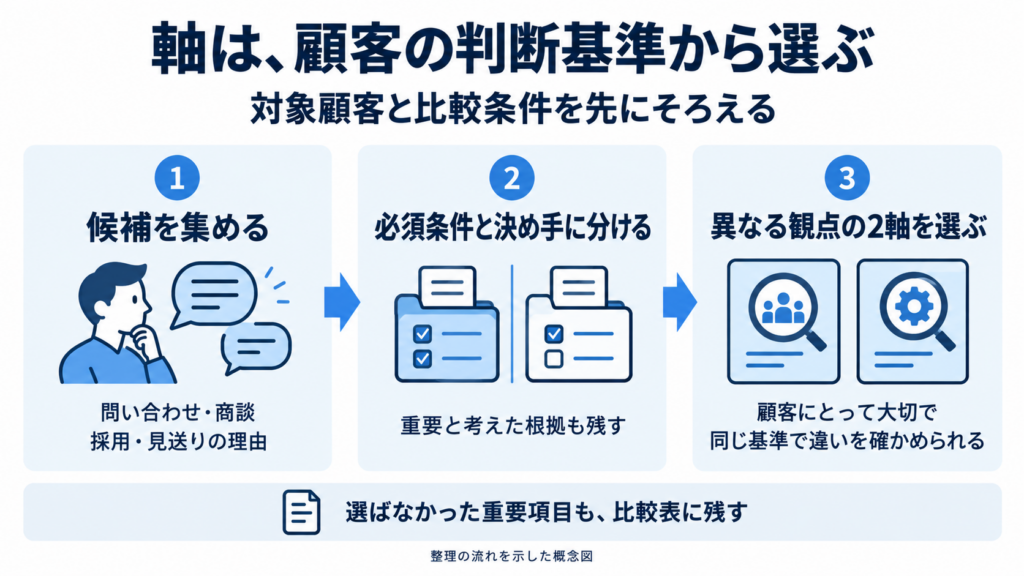
顧客の判断基準を拾い、重要度を整理する
購入を左右する要因のことを、KBF(Key Buying Factor:購買決定要因)と呼びます。(参照:KBF(キーバイングファクター)|グロービス経営大学院)
KBFの候補は、例えば次のような情報から集めます。
- 問い合わせの内容
- 商談の記録
- 採用された理由、見送られた理由
- 顧客の発言と、実際の行動
ただ、問い合わせで何度も聞かれる項目があっても、回数が多いだけで重要とは限りません。その項目が、採用や見送り、導入後の運用の支障にどう影響したのかを確かめておきます。
集めた候補は、次の二つに分けておくと整理しやすくなります。
- 必須条件:満たしていないと、候補にも入らない条件
- 決め手:必須条件を満たした候補の中から、どれを選ぶかを左右する条件
どちらに当たるかは、業界で決まっているわけではなく、顧客や選ぶ場面によって変わります。それぞれの項目について、重要だと考えた根拠もあわせて書き残しておきましょう。
軸に選ぶのは、顧客にとって大切で、かつ比較対象の違いを同じ基準で確かめられる項目です。選ばなかった重要な項目も、比較表から消さずに残しておきます。顧客に確かめていない項目は、「仮説」と書いておくと、あとで見直すときに迷いません。
似た意味の軸を避け、異なる観点を組み合わせる
二つの軸を決めたら、ほぼ同じ特徴を言い換えていないかを確かめます。例えば「高機能」と「機能数が多い」を縦と横に置いても、似たことを二度測っているだけで、二つの観点から比べたことにはなりにくいでしょう。
よく例に挙がる「価格×品質」も、使ってはいけない組み合わせというわけではありません。先ほどの教科書でも、軸の例として価格と品質が挙げられています。比較対象や定義によっては役に立つ組み合わせです。ただ、使う場合は、品質を何で確かめるのかを決めておく必要があります。決めないまま点を置くと、印象の比較になってしまうためです。
また、自社が右上に来る組み合わせを探す、という選び方は避けたいところです。右上は、どちらの軸でも区分が大きいというだけで、すべての顧客にとって最適な位置とは限りません。例えば、初期設定を自社で進めたい顧客にとっては、提供側の支援が広いことは決め手にならないこともあるでしょう。対象顧客が選ぶときに必要な組み合わせかどうかで、軸を決めましょう。
軸の両端と評価基準を具体的にする
「機能が充実」「使いやすい」といった言葉は、人によって受け取り方が違います。印象のまま点数にせず、何を確認したら各区分に入るのかを、先に言葉で決めておきます。機能の数を数えて、機械的に総合点へ置き換えることもしません。
例えば、次の章の例では、横軸を「比較する承認ルールに、どこまで対応しているか」、縦軸を「同じ初期設定の作業について、誰が何をするか」で区分します。縦軸の支援範囲は、広いほど支援の品質が高い、満足度が高い、という意味ではありません。あくまで作業の分担の違いです。
区分を決めるときは、次の二つも決めておきましょう。
- 情報がない、または確認できない場合は、最低点や中央に置かず「配置保留」とする
- 同じ評価になったサービスは同じ座標に置き、見栄えのために点をずらさない
軸の候補を2〜3組書き出したら、それぞれの両端と区分を「何を確認したら、どこに入るか」の言葉で書いてみてください。
ポジショニングマップの作り方をBtoBの具体例で解説
原則は分かっても、実際にどう進めればよいのかは、例がないとイメージしにくいものです。
ここからは、一つの架空例を使って、目的を決めるところから、比較表、2軸の選択と配置、関係者への確認までを通して解説します。以下はすべて説明用の架空例で、実在の企業やサービス、実際の商談や調査結果ではありません。
1.目的・対象顧客・比較範囲を決める
最初に、誰が、何のためにマップを作るのかを決めます。今回の架空例の設定は、次のとおりです。
【架空例の設定】
- 作り手:社内の申請・承認をオンラインで行うワークフローサービスを提供する企業の、Web担当者
- 目的:サービスページで、比較に必要な情報が伝わっているかを見直す
- 想定顧客:複数部署の申請を紙やExcelで扱い、金額や部署によって承認経路が異なり、初期設定に割ける人員が限られる企業
- マップの視点:総務担当者が候補を選ぶときの視点
- 比較する対象:自社と、競合A・B・Cの4サービス
同じ企業の中でも、IT担当者は技術面や情報管理の要件を、決裁者は予算を確認するでしょう。どちらも大切な確認ですが、総務担当者が選ぶときの視点とは確かめることが違います。そのため、今回のマップには混ぜず、比較表の別の行に残しておきます。
次に、比べる条件をそろえます。
【比較条件(架空例)】
- 利用条件:利用人数100人、まず対象にする業務は購買申請、利用形態はクラウド
- 初回に設定する承認経路:1本。申請金額が10万円未満なら直属上司、10万円以上なら直属上司に加えて部門責任者へ回す
- 比較する承認ルール:下記のR1〜R3
- 対象プラン:各社で同じ名前・内容のプランがあるとは限らないため、上記の利用条件に対応するプランを各社ごとに指定する(自社は標準プラン、競合Aは業務プラン、競合Bは導入プラン、競合Cはチームプラン。いずれも架空の名前)
- 比較基準日:2026年10月21日
- 初期設定支援:全社とも「購買申請の承認経路1本を初期設定する作業」で比べる。操作研修、データ移行、日常の問い合わせ対応とは混ぜない
- 支援の範囲:対象プランに含まれる支援だけを比べる。有料オプションは評価に含めず、必要なら別の欄に記録する
【比較する承認ルール(架空例)】
- R1:指定した承認者へ、固定した順番で回せる
- R2:申請金額が10万円未満か、10万円以上かという一つの条件で、承認者を分岐できる
- R3:申請金額と申請者の部署という複数の条件を組み合わせて、承認者を分岐できる
今回の承認経路に最低限必要なのは、R1とR2です。R3は、別の部署へ広げることを考えるときに追加で確かめる項目なので、R3に対応していないからといって、すぐに候補から外すわけではありません。
なお、100人という人数や10万円という金額は、説明のための仮定で、市場の標準的な値ではありません。比較基準日も、架空データの条件をそろえるための日付で、実際のサービスをその日に調べたという意味ではない点は、ご了承ください。
また、今回の4サービス以外にも候補はありえますし、紙やExcelのまま運用を続けるという選択肢もあります。紙やExcelの継続は、今回の製品の2軸にそのまま載せることができません。今の運用を続けられるか、何に困っているか、切り替える理由は何かを、代替案として別に確認しておきましょう。
2.自社・競合の情報を比較表にまとめる
比較条件が決まったら、KBFの候補と、重要と考える根拠を整理します。表1は、この例で採用する2軸と、その理由もまとめたものです。
表1 KBFの候補と2軸の採用理由(架空例)
※根拠の欄は、すべて架空の想定です。顧客への確認は行っていません。
| 候補 | 重要と考える根拠 | 必須条件か決め手か | 採用・保留の理由 |
|---|---|---|---|
| 承認ルールへの対応 | 紙やExcelで扱っている金額の条件を、オンラインでも再現したい。部署をまたいで広げるときは、条件の組み合わせも確かめたい | R1・R2は今回の必須条件。R3は、ほかの部署へ広げるときの比較材料 | 横軸に採用。確認するルールを決めておけば、各候補の対応範囲を同じ基準で区分できる |
| 承認経路の初期設定支援 | 総務で設定にあたれる人員が限られるため、誰が初期設定を行うかが、準備の進め方に影響する | 候補の中から選ぶ決め手(仮説)。支援が広いほど必ずよい、とは限らない | 縦軸に採用。機能の対応範囲とは別に、同じ作業の分担を比べられる |
| 料金・契約条件 | 予算と、継続して利用できるかの判断に必要。初期費用、100人で利用したときの料金、最低利用期間などを確認する | 予算の上限がある場合は必須条件。条件の範囲内では、決め手にもなる | 軸にはせず、比較表に残す。重要でないからではなく、今回は設定の準備に絞って比べるため。金額・契約条件は未設定 |
| 権限・情報管理、必要な連携 | 社内の利用条件を満たさないと、採用できない場合がある。IT担当者との確認が必要 | 必要な要件を整理したうえで確認する必須条件 | 2軸には混ぜず、別の欄に残す。この例では、要件を満たすかどうかは確認していない |
| 操作の分かりやすさ | 申請者・承認者・管理者が、迷わず使えるかを確かめたい | 業務での使い方に関わる決め手 | 保留。担当者の印象で点数にせず、同じ操作の課題で試し、実際に使う人に確かめる必要がある |
2軸に選んだのは、「承認ルールへの対応」と「承認経路の初期設定支援」です。どちらも想定顧客の状況(金額で承認経路が変わる、設定に割ける人員が限られる)から重要だと考えた項目で、各サービスの違いを同じ基準で確かめられます。項目の数の多さや、自社に有利かどうかで決めたわけではありません。
次に、各サービスの情報を比較表にまとめます。比較表では、仕様や提供条件として確認できた事実、担当者の解釈や仮説、顧客調査で分かった認知を、分けて書いておきましょう。対象プラン、条件、情報源、確認日もあわせて残しておきます。
表2 比較表の記入例①:対象プランと承認ルール(架空例)
| 項目 | 自社 | 競合A | 競合B | 競合C |
|---|---|---|---|---|
| 対象プラン(架空の名前) | 標準プラン | 業務プラン | 導入プラン | チームプラン |
| 共通の利用条件 | 100人・クラウド・購買申請 | 100人・クラウド・購買申請 | 100人・クラウド・購買申請 | 100人・クラウド・購買申請 |
| R1 固定した順番 | 対応 | 対応 | 対応 | 対応 |
| R2 金額による分岐 | 対応 | 対応 | 対応 | 対応 |
| R3 金額と部署を組み合わせた分岐 | 非対応 | 対応 | 非対応 | 未確認 |
| 情報の種類 | 仕様・提供条件の架空データ | 仕様・提供条件の架空データ | 仕様・提供条件の架空データ | 仕様・提供条件の架空データ、一部未確認 |
表3 比較表の記入例②:承認経路1本の初期設定支援(架空例)
| 項目 | 自社 | 競合A | 競合B | 競合C |
|---|---|---|---|---|
| 同じ承認経路1本の初期設定支援 | 提供側が条件を確認し、登録まで実施 | 資料案内のみ | 提供側が条件を確認し、登録まで実施 | 個別相談で手順を案内。登録は顧客 |
| 支援に含む範囲・回数 | 初回導入時の承認経路1本の登録と、確認1回 | 資料の閲覧。個別相談・登録代行なし | 初回導入時の承認経路1本の登録と、確認1回 | 初回導入時の個別相談1回。登録代行なし |
| 顧客が行うこと | 承認条件・担当者を提示し、動作確認と承認 | 資料を見て設定し、動作確認と承認 | 承認条件・担当者を提示し、動作確認と承認 | 相談をもとに設定し、動作確認と承認 |
| 対象外の作業 | 他の経路の設定、データ移行、導入後の経路変更 | 個別の設定相談、登録代行、データ移行 | 他の経路の設定、データ移行、導入後の経路変更 | 登録代行、データ移行、導入後の経路変更 |
情報源は、すべて本記事の架空の仕様です。競合CのR3は、「未確認」のまま残しています。公開されている情報に書かれていないからといって、「非対応」と決めつけないようにしましょう。
表2・表3のほかに、軸にしなかった項目も、比較表の補足として残しておきます。
【比較表に残す補足(架空例)】
- 料金・契約条件:全社とも、この例では金額や最低利用期間などを設定していません。実務では、各社の対象プランについて、同じ人数・機能の条件で確認します
- 権限・情報管理・必要な連携:全社とも、社内の要件を満たすかどうかは別途確認とし、この例では満たしたことにしていません
- 操作の分かりやすさ:全社とも未評価です。同じ操作の課題を使うなど、確認の方法を決めてから評価します
- 有料オプション:全社ともマップから除いています。料金や内容を仮定で補うことはしません
- 顧客の認知:全社とも調査していません。図の位置から、顧客の評価を推し量ることはしません
- 条件・情報源・確認日:100人・クラウド・購買申請/本記事の架空の仕様/比較基準日2026年10月21日(実際に調査した日ではありません)
- 次に確認すること:競合Cの対象プランでR3が可能か。また、設定の分担が、総務担当者の選び方を変えるか
自社で比較表を作るときは、次の空欄版をコピーして使うことが可能です。例の条件をそのまま使う必要はありませんので、自社の比較の目的に合わせて書き換えてください。
【比較の前提】
- 比較の目的:[記入]
- 対象顧客と選定場面:[記入]
- そろえる利用人数・必要な機能・利用条件:[記入]
- 共通の確認日:[記入]
- 支援を比べる、同じ対象作業:[記入]
- 含めないもの:[記入]
表4 比較表(コピー用の空欄版)
| 項目 | 自社 | 競合A | 競合B | 競合C | 条件・情報源・確認日/未確認 |
|---|---|---|---|---|---|
| 対象プラン | [記入] | [記入] | [記入] | [記入] | [各社別に記入] |
| 顧客の必須条件と適合状況 | [記入] | [記入] | [記入] | [記入] | [各社別に記入] |
| 横軸の判断に必要な事実 | [記入] | [記入] | [記入] | [記入] | [各社別に記入] |
| 縦軸の判断に必要な事実 | [記入] | [記入] | [記入] | [記入] | [各社別に記入] |
| 料金・契約条件 | [記入] | [記入] | [記入] | [記入] | [各社別に記入] |
| 軸に選ばなかった重要項目 | [記入] | [記入] | [記入] | [記入] | [各社別に記入] |
| 情報の種類(事実・仮説・顧客認知) | [記入] | [記入] | [記入] | [記入] | [各社別に記入] |
| 区分と配置/配置保留の理由 | [記入] | [記入] | [記入] | [記入] | [各社別に記入] |
情報源や確認日は、サービスごとに追えるよう、必要に応じてセルの中に書いておきます。一つのセルに事実と仮説が混ざりそうなときは、行を分けるとよいでしょう。また、空欄を「ゼロ」「非対応」「標準で付いている」と読み替えないように、分からないところは「未確認」と書いておくと安心です。
3.2つの軸を選び、同じ基準で配置する
今回の2軸は、顧客側の次の二つの仮説から選んでいます。
- 金額で承認者が変わる既存のルールに、対応できるか
- 設定に割ける人員が限られる中で、誰が初期設定を行うか
自社の強みだから、という理由で選んだ軸ではありません。軸が決まったら、表5のように区分の基準を固定します。
表5 横軸・縦軸の区分基準(本記事の整理方法)
| 区分 | 横軸:比較する承認ルールへの対応範囲 | 縦軸:対象プランに含まれる初期設定支援の範囲 |
|---|---|---|
| 1 | R1のみ対応。R2・R3の非対応を確認できている | この作業は資料の案内のみ。個別の設定相談や、提供側による設定作業は対象プランに含まれない |
| 2 | R1・R2に対応し、R3の非対応を確認できている | この作業について、個別相談で設定手順を案内する。画面上の設定作業はすべて顧客が行い、提供側による設定作業は含まれない |
| 3 | R1・R2・R3すべてへの対応を確認できている | この作業の一部または全部を、提供側が行う |
| 配置保留 | 対応・非対応が未確認で区分を確定できない、または上の組み合わせに当てはまらない | 支援の対象作業、プランに含まれるかどうか、作業する人が確認できず、区分を確定できない |
横軸は、機能の数ではなく、決めた三つのルールにどこまで対応しているかで区分します。縦軸は、手順1で決めた「購買申請の承認経路1本を、初回導入時に設定する作業」だけを比べます。
縦軸の区分3は、提供側が一部を行う場合と全部を行う場合をまとめています。そのため、誰がどこまで行うかは、表3のように比較表に必ず残しておきます。今回の自社と競合Bは、どちらも承認経路1本の登録まで提供側が行う設定です。
なお、この区分は本記事の整理の方法で、業界の標準や、性能の総合点、支援の品質の順位ではありません。1〜3は区分を図に描くための符号で、区分の間隔が実際の差の大きさを表すわけでもありません。1〜3を平均したり、合計したりして順位を付けることはしないでください。また、この単純な区分が実際の候補に合わない場合は、区分のほうを見直します。
表2・表3を表5の基準に当てはめると、表6のようになります。
表6 区分と図上の配置(架空例)
| 項目 | 自社 | 競合A | 競合B | 競合C |
|---|---|---|---|---|
| 横軸区分 | 2 | 3 | 2 | 未確定(2または3の可能性) |
| 縦軸区分 | 3 | 1 | 3 | 2 |
| 図上の扱い | (2,3) | (3,1) | (2,3)。自社と同点 | 配置保留。図の外に記載 |
自社と競合Bは、どちらもR1・R2に対応し、R3は非対応、初期設定は提供側が登録まで行うため、同じ(2,3)になります。競合Aは、R1〜R3すべてに対応し、支援は資料の案内のみなので(3,1)です。競合Cは、縦軸は区分2と分かっていますが、R3への対応が未確認のため、横軸の区分が決まりません。
ここで、点が重なって見づらいからといって、自社と競合Bの点をずらしたり、競合Cを図の中央や横軸2に仮に置いたりしないようにしましょう。表6のとおりに描いたのが、図1です。
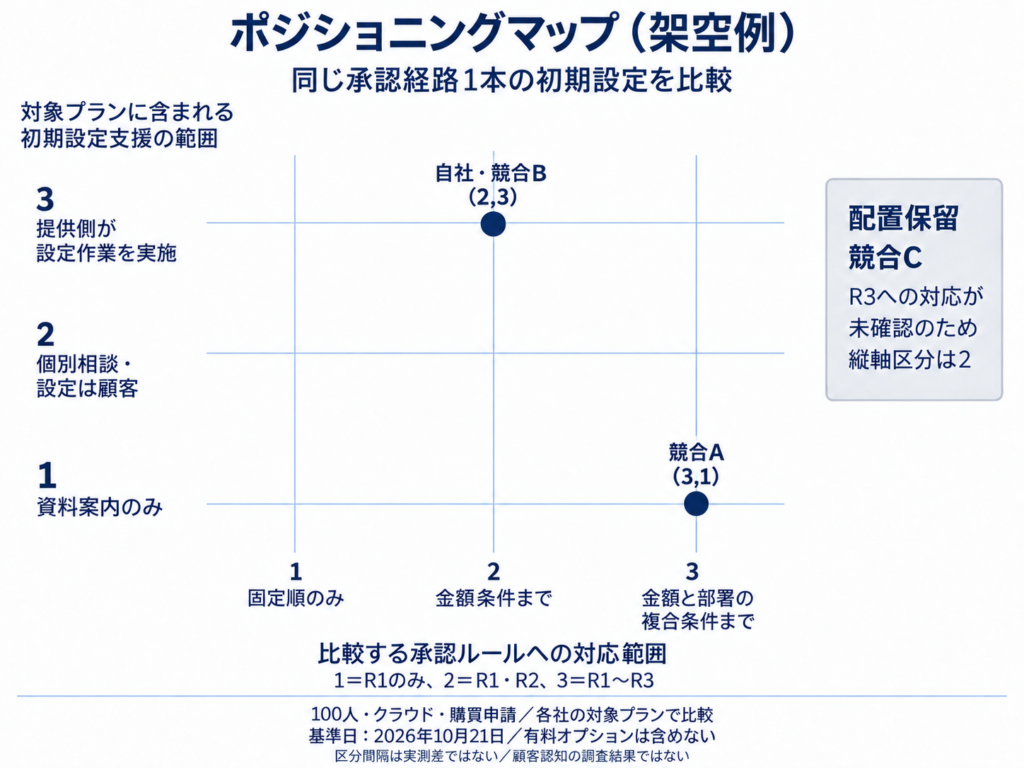
図1の注記:架空例/100人・クラウド・購買申請、各社の対象プランで比較/基準日2026年10月21日/対象プランに含まれる支援を比較し、有料オプションは含めない/区分の間隔は実際の差ではない/顧客の認知の調査結果ではない
図1では、競合Cが横軸2または3、縦軸2に入る可能性が残っています。見えている空白を、競合がいない場所と読むことはできません。また、自社と競合Bが同じ位置でも、ほかの条件まで同じとは限りません。これらの読み方に関しては、後述します。
図は、PowerPointでもExcelでも作ることが可能です。画面の操作は使っているバージョンによって変わるため、ここでは最小限の手順だけを紹介します。
【PowerPointで描く場合】
- 横と縦の軸を描き、軸の名前と区分のラベルを置く
- 比較表の区分に対応する交点に、点とサービス名を置く。同じ区分のサービスは、同じ点にまとめる
- 図の外に配置保留の欄を置き、比較条件・基準日・凡例を添える
【Excelで描く場合】
- 名称・横軸の区分・縦軸の区分の3列を作り、両軸の区分が確定したサービスだけを作図用の表にまとめる。配置保留のサービスは、散布図の元データ範囲に含めない。今回の自社と競合Bは同じ座標なので、描くためのデータは「自社・競合B」の1行にまとめられる(元の比較表では、自社と競合Bの情報を別々に残しておく)
- 横軸の区分をX値、縦軸の区分をY値に指定して、点だけの散布図を作る。名称列のセルをデータラベルに指定し、両軸の目盛りを1・2・3にそろえる。各区分の意味も、図の近くに添えておく
- 配置保留のサービスは、グラフの外に注記する。比較条件と区分の意味も添える
どちらのツールでも、色だけでサービスを見分けるのではなく、名前を直接表示しておくと読みやすくなります。円の大きさや色に、売上やシェア、優劣といった、決めていない意味を持たせないようにしましょう。また、テンプレートを使って見た目を整えても、点を置いた根拠は別に必要です。
4.顧客や関係者に確かめ、マップを見直す
マップができたら、社内の関係者と顧客に確かめます。確かめる相手によって、聞くことは変わります。
社内の商品担当者や導入支援の担当者には、仕様や支援の条件と、区分の当てはめが合っているかを確認します。例えば、「承認経路1本の登録まで当社が行う、という支援は標準プランに含まれるか」「対象外の作業の書き方は合っているか」といった点です。
顧客には、比べた観点が実際に候補の選び方を左右するのか、違いがどう受け取られるのかを確かめます。「この図は正しいですか」と聞くだけでは、何を確かめたいのかが伝わりにくいものです。例えば、次のように、確かめたいことを問いの形にしておくとよいでしょう。
- 「候補を選ぶとき、初期設定を誰が行うかで、選び方は変わりましたか」
- 「金額と部署を組み合わせた承認の分岐は、今の業務で必要ですか」
- 「ほかに、候補を比べるときに確かめたい項目はありますか」
なお、社内の関係者が図に同意しても、それは顧客の認知を確かめたことにはなりません。社内の確認と顧客への確認は、分けて記録しておきましょう。
マップは、一度作って終わりにはなりません。料金やプラン、仕様が変わったとき、新しい競合が出てきたとき、顧客の選び方が変わったときは、比較表、軸、配置を見直します。見直す頻度は、扱うサービスや市場の変化の速さによって変わるため、一律には決められません。比較表には、更新した日と、次に確かめることを書いておきましょう。
ポジショニングマップを読み違えないための注意点
マップが完成すると、空いている場所や自社の位置から、すぐに結論を出したいところです。
ただ、ポジショニングマップから読み取れるのは、決めた対象顧客、二つの軸、その時点での位置関係だけです。完成した図を読むときは、とくに次の3つの読み違いに気をつけておきましょう。
空白があっても、需要があるとは限らない
マップの空白は、今回の対象顧客、二つの軸、時点で、配置を確定できたサービスの点がない領域です。市場全体に競合がいないことの証明でも、需要があることの証明でもありません。
先ほどの教科書でも、空白は新しい提供の可能性を示すことがあるとしつつ、検討するのは自社の能力で埋められると考える場合、という書き方をしています。
今回の図1でいえば、(2,2)や(3,2)は空白に見えます。ただ、競合Cは縦軸が区分2なので、横軸の区分が確認できれば、このどちらかに入る可能性があります。配置保留を見落として、「ここには競合がいない」と読まないようにしましょう。
空白を見つけたら、例えば次のようなことを別に確かめます。
- 対象顧客が、その組み合わせの条件を求めているか
- 自社がその条件を提供できるか
- 提供した場合に、採算が見込めるか
空白に入ることや、右上へ移ることが、自動的に正解になるわけではありません。
近い位置にあっても、すべての違いがなくなるわけではない
今回の自社と競合Bは、図1では同じ(2,3)にいます。ただ、分かったのは、二つの区分が同じということだけです。料金、契約条件、操作性、ほかのシステムとの連携、対象外の作業まで同じとは限りません。実際、この例でも、料金・契約条件、権限・情報管理・連携、操作の分かりやすさは、未設定や未確認のままです。
重要な違いが残っていそうなときは、比較表に戻って確かめます。必要であれば、別の軸の組み合わせでマップを作ってみることも可能です。点が近いというだけで、「代わりがきく」「差別化できていない」と決めつけないようにしましょう。
また、軸に選ばなかった必須条件を、候補を選ぶときに落とさないことも大切です。例えば、情報管理の要件を満たしていなければ、マップのどこにいても、その顧客にとっては候補に残りません。
現在の位置と目指す位置を混ぜない
マップを見ていると、「自社はここを目指したい」という点を描き込みたくなることもあると思います。ただ、現在の比較結果と、将来目指す位置は、分けて示すことが大切です。本記事の図1は、現状の架空の仕様だけを示していて、将来の点は描いていません。
顧客から見た製品・サービスの位置づけを変える取り組みを、リポジショニングと呼びます。(参照:5.4 Positioning and Repositioning Offerings – Principles of Marketing, 1st Canadian Edition|Ryerson University(現Toronto Metropolitan University))
リポジショニングには、訴求の言葉を変えるだけでなく、提供内容や運用を変えたり、顧客の受け止め方に働きかけたりすることが必要になる場合があります。例えば、自社がR3に対応して(3,3)を目指すのであれば、それは機能開発の計画で、今のマップに描き込むものではないでしょう。
図の上で点を動かしたり、自社に都合のよい軸へ替えたりしても、商品そのものや顧客の受け止め方は変わりません。将来の位置を描く場合は、現状の図とは別の図にして、「目標」であることが分かるようにしておきましょう。
図を読むときは、「何が確かめられていて、何がまだ分からないか」を、図の横に書き添えておいてください。
ポジショニングマップをWebサイトや記事の訴求に活かす
マップが完成しても、それをサービスページの説明にどう反映すればよいのか、迷う方も多いと思います。
ポジショニングマップを活かすポイントは、図そのものを見せることよりも、比較表で確かめた違いを、顧客が比べられる言葉でページに書くことです。同じ架空例を使って、説明を一つ書き直してみましょう。
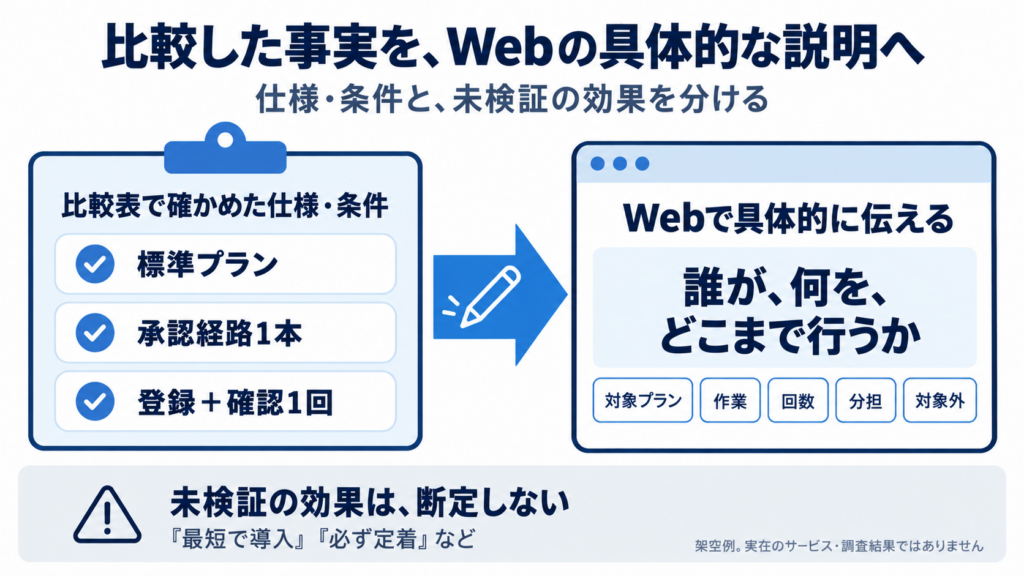
競合との違いを、根拠のある説明に変える
例えば、自社のサービスページに、次のような一文があったとします。
改善前(架空例):「手厚い導入支援で、導入をサポートします。」
この一文では、どのプランで、何の作業を、どこまで支援してもらえるのか、顧客が何をすればよいのかが分かりません。比較表(表3)の自社の列を使うと、次のように書き直すことが可能です。
改善後(架空例):「標準プランでは、初回導入時に購買申請の承認経路1本の条件を確認し、当社が経路の登録と確認1回を行います。お客さまには、承認条件・担当者の提示と、動作確認・承認をお願いします。」
あわせて書いておく条件(架空例):「この例では、金額の条件による経路が対象です。金額と部署を組み合わせた分岐には対応していません。他の経路の設定、データ移行、導入後の経路変更は、この支援には含みません。」
書き直すときは、対象プラン、経路1本、初回、作業の分担、確認1回、対象外の作業を、削ったり広げたりしないようにします。
また、今回の図1では、競合Bが自社と同じ位置にいます。そのため、「自社だけ」「他社にはない支援」とは書けません。独自性を打ち出せない場合でも、顧客が候補を比べるための具体的な情報を増やすことは可能です。
支援の仕様から、「最短で導入」「総務の負担を大幅に削減」「必ず定着」といった効果を推し量って書くことも避けましょう。確かめていない効果は、比較表のどこにも根拠がないためです。支援を通じて顧客にどんな価値を届けるのか、その仮説から掘り下げたい場合は、バリュープロポジションキャンバスの6つの要素と作り方で解説しています。
顧客が比較しやすい情報をサービスページや記事に補う
説明を一つ書き直したら、顧客が候補を比べるときに必要な情報が、今のページで確認できるかを点検します。今回の架空例では、例えば次の項目です。
- 承認条件:固定した順番、金額の条件、金額と部署の組み合わせについて、それぞれ対応・非対応が分かるか
- 初期設定支援:対象プラン、誰が何をするか、対象の作業・回数・対象外が分かるか
- 料金・契約条件:該当するプランの条件を、読者が確認できる参照先があるか
- 確認の材料:仕様の資料、デモ、支援条件の説明など、読者が確かめられる手段があるか
実在のサービスで点検するときは、仕様資料や支援条件の説明と照らし合わせて確認します。なお、本記事の架空例には、導入事例や成果の根拠は付けていません。
ここで、新しい記事を増やすことを前提にする必要はありません。まずは、既存のサービスページの説明、比較の項目、参照先のいずれかを一つ直すところから始めるとよいでしょう。マップの図そのものを、顧客向けに公開する必要もありません。
今回の例でいえば、最初の一歩は「自社のサービスページの導入支援の欄に、誰が何をするかを書き足す」ことです。
また、比べるための情報を、どの検討段階の、どの関係者に、どの接点で届けるかを考えたい場合は、BtoBのカスタマージャーニーマップの作り方もあわせて参考にしていただけたらと思います。
まとめ ポジショニングマップを比較と判断の材料にしよう
図が完成すると、それで分析が終わったように感じるものです。
ポジショニングマップは、二つの軸で自社と競合の位置関係を表す図です。使える図にするための流れを、あらためて振り返っておきます。
- 対象顧客と比較条件をそろえる
- KBFの候補を、重要と考えた根拠とともに比較表にまとめ、未確認のことも残す
- 顧客にとって大切で、同じ基準で確かめられる項目から2軸を選ぶ
- 区分の基準を決めて配置し、同じ評価は同じ点に、分からないものは配置保留にする
- 社内と顧客に確かめ、変化があれば見直す
- 確かめた違いを、Webページの具体的な説明に反映する
マップの空白や右上は、それだけで正解を示すものではありません。図は、比べて考えるための材料として使っていただけたらと思います。
次の一歩として、一つの顧客像と2〜3社の候補に絞り、比較表を作ってみてください。そのうえで、次に顧客に確かめる問いを一つ、または既存のページで直す説明を一つ決めておくとよいでしょう。最初から完璧なマップを目指さず、確かめながら少しずつ見直していただけたらと思います。
参考資料・出典
- 5.6 Product Positioning – Principles of Marketing|OpenStax
- KBF(キーバイングファクター)|グロービス経営大学院
- 5.4 Positioning and Repositioning Offerings – Principles of Marketing, 1st Canadian Edition|Ryerson University(現Toronto Metropolitan University)
いずれも2026年10月21日に内容を確認しています。