
「SEOレポートには、何を載せればいいの?」
「毎月数字を並べているだけで、報告になっている気がしない」
「数字の変化を、どうやって改善案につなげればいいの?」
といった迷いのあるWeb担当者やオウンドメディアの担当者の方も多いのではないでしょうか。
SEOレポートとは、SEO施策の状況や成果を整理し、関係者への報告と次の改善の判断に使う資料です。数字の増減だけでなく、目標に対してどうだったのか、次に何をするのかまでを共有することが大切です。
この記事では、SEOレポートを作成する際に押さえておきたい項目や内容の例を紹介します。必要な情報は、企業の状況や報告相手が知りたい内容によって異なるため、必要に応じて調整してみてください。
あわせて、Google Search ConsoleとGoogle アナリティクス 4(GA4)からデータを集めて比べる手順と、そのまま使える空欄のテンプレート、架空の記入例もお伝えできたらと思います。
SEOレポートとは
SEOレポートは、SEO施策の状況や成果を整理し、関係者への報告と、次の改善を判断するために使う資料です。検索結果での表示やクリック、サイトへの流入、問い合わせなどの成果を、目標と比べながらまとめます。
SEOレポートの役割は、数字の増減を記録することだけではありません。例えば、次の3つを共有しておくと、報告を受けた側も「次に何を決めればよいか」を判断しやすくなります。
- 目標に対して、今どのような状況か
- その期間に、何を実施したか
- 次に、何に対応するか
報告の頻度に決まりはありません。この記事では月次報告を例にしますが、目的に応じて頻度を変えることも可能です。例えば、週次は急な変化や異常の確認に、四半期は中期的な振り返りに向いているでしょう。
まずは、自社のレポートを誰が読み、何を判断するために使うのかを思い浮かべてみてください。
SEOレポートに記載する主な項目
SEOレポートには、毎回すべての指標を載せる必要はありません。報告の目的と、報告相手が知りたい内容に合うものを選ぶことが大切です。ここでは、SEOレポートに載せる主な項目を、次の5つに分けて解説します。
- 全体のサマリーと目標の達成状況
- 検索結果での表示とクリック
- 自然検索からの流入と成果
- 重点キーワードとページ別の変化
- 実施施策と今後の対応
全体のサマリーと目標の達成状況
レポートの冒頭には、報告の前提となる情報と、全体の結論をまとめます。前提として、次の項目を明記しておきましょう。
- 対象サイト
- 対象期間と比較期間
- データ取得日
- 主要KPIの目標と実績
KPIとは、目標の達成状況を測るための重要な指標のことです。KPIと、最終的な目標の達成状況を測る指標であるKGIとの関係については、KGIとKPIの違いと目標の決め方を解説した記事で紹介しています。
続いて、数値の表を読む前に全体像が分かるよう、次の3点を短くまとめます。
- 良かった点
- 気になる点
- 次に判断してほしいこと
例えば、報告相手が上司や経営層であれば、この3点を読むだけで状況がつかめる書き方にしておくと、その後の話を進めやすくなります。
重視する指標は、サイトの目的によって変わります。例えば、問い合わせの獲得が目的のサイトであれば、流入数よりも、問い合わせなどの成果の数を中心に見ることになるでしょう。一方で、認知の拡大が目的のサイトであれば、検索結果での表示回数や、狙ったテーマからの流入数を重視することが多いと思います。
自社のサイトが何を目的にしているかを、サマリーの最初で確認できるようにしておきましょう。
検索結果での表示とクリック
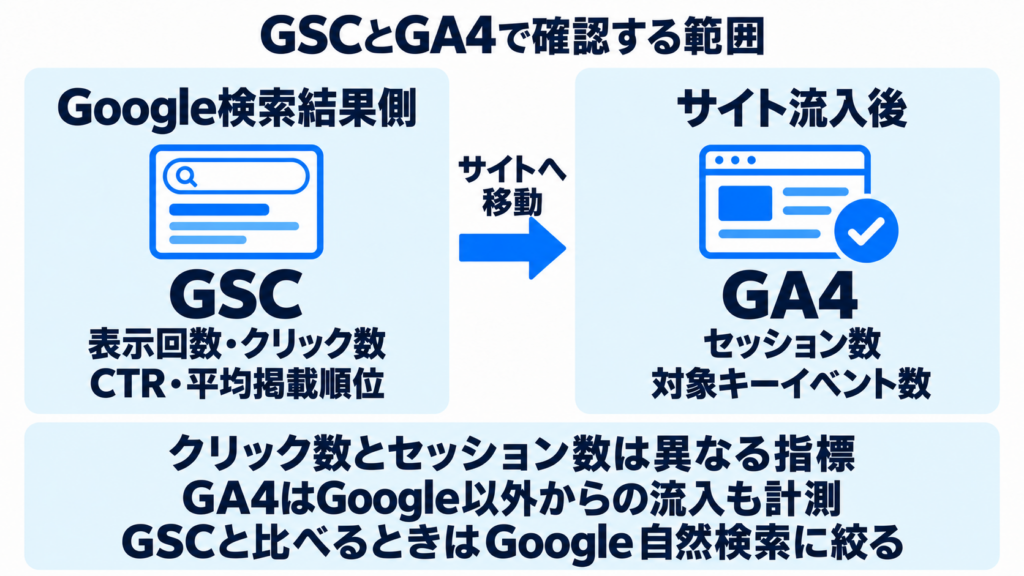
Google検索の結果で、自社サイトがどれだけ表示され、クリックされたかは、Google Search Console(以下、GSC)で確認します。GSCは、ユーザーがサイトに訪れる前の、検索結果側の状況を把握するためのツールです。(参照:検索パフォーマンス レポート(検索結果): 概要と基本設定|Search Console ヘルプ)
GSCで確認する主な指標は、次の4つです。
表1 GSCで確認する主な指標
| 指標 | 意味・分かること | 取得元 |
|---|---|---|
| 表示回数 | 検索結果に自社サイトが表示された回数。検索結果にどれだけ出ているかが分かる | GSC |
| クリック数 | 検索結果から自社サイトがクリックされた回数 | GSC |
| CTR(クリック率) | クリック数÷表示回数×100で求める割合(%)。表示されたうち、どれだけクリックされたかが分かる | GSC |
| 平均掲載順位 | サイト全体では、検索結果に表示された自社サイトの最上位の掲載位置を平均した値 | GSC |
平均掲載順位は、対象期間や検索クエリ、国、端末などの条件によって値が変わります。そのため、特定のキーワードの「今の順位」とは異なるものです。例えば、ある月のサイト全体の平均掲載順位が10.8だったとしても、「主要なキーワードで10位前後にいる」という意味にはなりません。
また、順位の良し悪しだけで成果を評価しないことも大切です。Googleも、検索トラフィックの状況を確認するときは、掲載順位の絶対値をそれほど重視する必要はなく、表示回数とクリック数を見ることが大切だと説明しています。(参照:Google 検索トラフィックの減少をデバッグする|Google 検索セントラル)
ただ、これは検索結果での状況を見るときの話です。事業上の成果については、問い合わせなど、サイトの目的に合った指標もあわせて確認しましょう。
4つの指標は、組み合わせて読むと、検索結果で何が起きているのかがつかみやすくなります。まずは、表示回数とクリック数の推移をセットで確認する習慣をつけておきましょう。
自然検索からの流入と成果
検索結果からサイトに訪れた後の状況は、GA4で確認します。GSCが検索結果側を、GA4がサイトに訪れた後の行動を把握するツールです。Googleも、2つを組み合わせて使うことで、サイトがどのように見つけられ、利用されているかを把握しやすくなると説明しています。(参照:Search Console と Google アナリティクスのデータを SEO に使用する|Google 検索セントラル)
GA4では、入口ページ(ランディングページ)ごとに、自然検索からのセッション数と、そのセッション内で発生した問い合わせや資料請求などのキーイベントを確認することが可能です。ランディングページとは、セッションで最初に表示されたページのことです。セッションは、ユーザーがサイトを訪れてから一連の操作を行うまでのまとまりを指します。(参照:[GA4] ランディング ページ レポート|アナリティクス ヘルプ)
キーイベントとは、ビジネスにとってとくに重要な行動を計測するイベントのことです。成果として数えるには、対象のイベントを計測し、キーイベントとして指定しておく必要があります。(参照:キーイベントについて|アナリティクス ヘルプ)
GA4で確認する主な項目は、次のとおりです。
表2 GA4で確認する主な項目
| 項目 | 意味・分かること | 取得元 |
|---|---|---|
| セッション数 | 自然検索から始まった訪問の数 | GA4 |
| 対象キーイベント数 | 問い合わせの送信完了など、成果として指定したイベントを、設定したカウント方法に従って数えた回数 | GA4 |
| ランディングページ別の内訳 | どの入口ページからの流入が多く、そのセッションで成果が発生したか | GA4 |
キーイベントの数は、設定したカウント方法に従って数えられます。「イベントごとに1回」は発生するたびに、「セッションごとに1回」は1回のセッションで何度発生しても1回として数える方法です。(参照:キーイベントのカウント方法を変更する|アナリティクス ヘルプ)
そのため、キーイベントの数は、人数や、実際に受け付けた問い合わせの件数と一致するとは限りません。レポートには、対象のイベントとカウント方法を明記しておきましょう。
また、自然検索のレポートに、広告やSNSなどを含めた全流入の数値を混ぜないようにします。キーイベントが発生したセッションの入口ページが分かっても、そのページ単独の効果とは言い切れません。PVやアクセス数が増えたことだけで、事業の成果まで伸びたと判断するのも早いでしょう。
とくに見落としやすいのが、GA4の「Organic Search(オーガニック検索)」の範囲です。Organic Searchには、Google以外の検索エンジンからの流入も含まれます。(参照:デフォルト チャネル グループ|アナリティクス ヘルプ)
GSCのデータと比べるときは、GA4側もGoogleの自然検索に範囲を合わせる必要があります。具体的な絞り込み方に関しては、後述します。
GSCとGA4は、見ている場所が違うツールです。この違いを押さえておくと、2つの数字が合わないときにも慌てずに確認を進められます。
重点キーワードとページ別の変化
全体の数字だけでは、どこで変化が起きたのかまでは分かりません。重点キーワードと、増減が大きいページ、成果につながっているページを抜き出して載せましょう。すべてのキーワードやページを本文に並べる必要はありません。
GSCでは、検索クエリ別・ページ別に、表示回数とクリック数を確認することが可能です。検索クエリとは、ユーザーが検索するときに実際に入力した語句のことです。キーワードとの違いについては、検索クエリの意味とキーワードとの違いを解説した記事で紹介しています。
例えば、サイト全体のクリック数が10%増えていても、内訳を見ると、増えたのは特定の数ページだけだったということもあるでしょう。どの検索やページで変化が起きたのかを示しておくと、次の対応を考えやすくなります。
特定のキーワードの順位を定点で追いたい場合は、順位計測ツールを使う方法もあります。ただ、ツールで計測した指定キーワードの順位と、GSCの平均掲載順位は、求め方が異なります。同じ条件で測った順位ではないため、それぞれの計測条件を確かめたうえで読み取りましょう。
まずは、自社にとって重要なキーワードとページを、数個に絞って決めておくとよいでしょう。
実施施策と今後の対応
数字の変化を読み解くには、その期間に何をしたかの記録が欠かせません。新規公開、リライト、内部リンクの見直し、技術的な修正などは、実施日・対象・内容をセットで記録しておきましょう。
次の施策には、優先順位、担当者、実施予定を添えます。こうしておくと、次回のレポートで「予定どおり実施できたか」「実施後に数字はどう動いたか」を振り返れます。
被リンク、競合サイト、インデックスの状況などは、毎回の必須項目にする必要はありません。今回の目的や実施した施策に関係がある場合に追加するとよいでしょう。例えば、技術的な修正を行った月であれば、インデックスの状況を添えておくと、報告相手も変化を追いやすくなります。
施策の記録は、レポートを作る日にまとめて思い出すより、実施したその日に書き残しておくと楽になります。
SEOレポートの作り方
項目が分かっても、いざ作ろうとすると、どこから手をつければよいか分からないこともあるでしょう。
ここでは、月次レポートを作る流れを5つの手順で解説します。各指標の意味は前の章で解説しているため、ここではGSC・GA4からデータを取得するときの条件と、確認する内容を中心にお伝えします。
数値データとあわせて、施策の実施履歴も準備資料として集めておきましょう。数値だけを取得して作業を終えると、考察の段階で「この月に何をしたか」が分からなくなってしまいます。
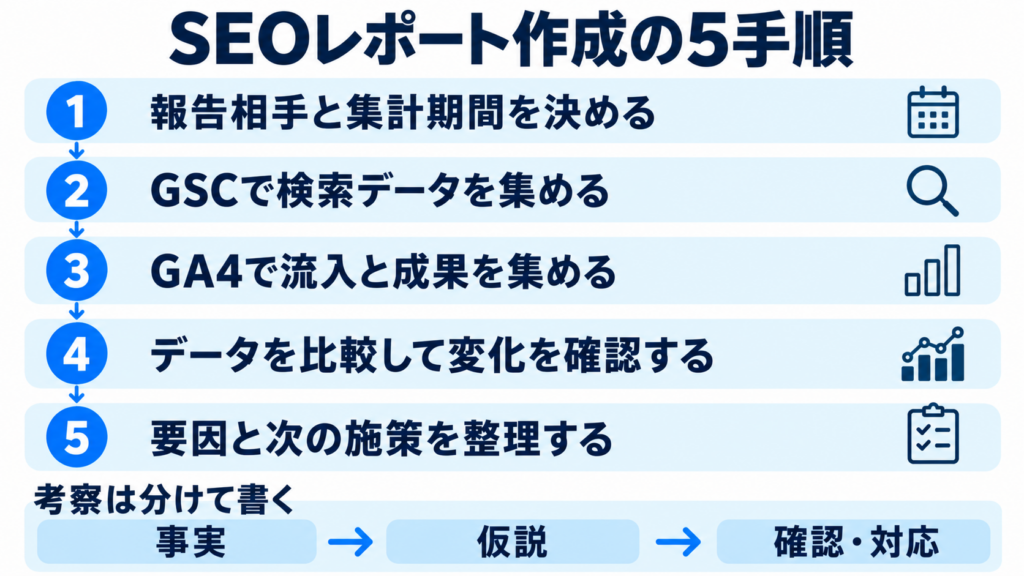
1.報告相手と集計期間を決める
最初に、誰に向けたレポートかを決めます。報告相手によって、必要な情報の詳しさが変わるためです。
例えば、上司や経営層には成果と判断してほしいことを中心に、実務担当者には対象ページや具体的な対応までを含めて伝えると、話が進めやすくなります。
続いて、次の項目を先に決めておきましょう。
- 報告で確認したい目標と指標
- 対象サイト
- 報告の頻度と集計期間(月次・週次など)
この記事では、各月1日から末日までの暦月を対象にした月次報告を例にし、セッション数などの件数は暦月の合計で示します。集計期間は、企業の運用に合わせて調整してください。
比較の条件や、毎回使うレポートの形式もそろえておきます。毎月形式が変わると、前月との比較がしにくくなるためです。また、すでに社内でKPIが決まっている場合は、レポートだけ別の目標に置き換えないようにしましょう。
ここで決めた条件は、後述するテンプレートの「報告条件とサマリー」の欄に記入しておくと、次回以降も迷わずに済みます。
2.Google Search Consoleで検索データを集める
GSCでは、検索パフォーマンスのレポートから検索データを集めます。まず、対象サイト(プロパティ)、対象期間、検索の種類(ウェブ・画像など)を確認し、サイト全体の表示回数・クリック数・CTR・平均掲載順位を取得します。
その後、同じ条件のまま、必要な検索クエリ別・ページ別の内訳を確認しましょう。必要に応じて、国や端末などの条件もそろえておきます。
とくに見落としやすいのが、全体の値と内訳の関係です。GSCでは、サイト全体(プロパティ単位)とページ別で、集計の方法が異なります。例えば、1回の検索で同じサイトの3ページが表示された場合、サイト全体では表示回数は1回、ページ別では各ページに1回ずつ数えられます。そのため、内訳の数値を合計しても、サイト全体の値と一致するとは限りません。(参照:パフォーマンス レポート(検索結果): データについて|Search Console ヘルプ)
全体の値と内訳は、分けて取得し、分けて記載しておきましょう。
取得したら、対象期間・検索の種類・絞り込みの条件を記録したうえで、必要な列をエクスポートするか、手作業で転記します。条件の記録は手間に感じるかもしれませんが、翌月に同じ条件でデータを取り直すときの手がかりになります。
3.GA4で流入と成果のデータを集める
GA4では、手順1で決めた集計期間と自然検索の絞り込み条件、対象のキーイベントをそろえてから、データを集めます。
まず、トラフィック獲得レポートで、自然検索全体のセッション数と対象キーイベント数を取得します。その後、同じ条件でランディングページを確認し、入口ページ別のセッション数と、そのセッション内で発生した対象キーイベントの内訳を取得しましょう。(参照:[GA4] トラフィック獲得レポート|アナリティクス ヘルプ)
自然検索の絞り込み条件は、確認したい範囲によって使い分けます。
表3 GA4で自然検索に絞り込む条件
| 確認したい範囲 | 絞り込みの条件 |
|---|---|
| 自然検索全体(Google以外の検索エンジンも含む) | セッションのデフォルト チャネル グループ=Organic Search |
| Googleの自然検索のみ(GSCと比べるとき) | セッションの参照元 / メディア=google / organic |
どちらも、「セッション」から始まるセッション単位の条件を使うことがポイントです。ユーザーが最初に訪れたときの流入元を示す条件とは数え方が異なるため、混ぜないようにしましょう。
キーイベントについては、比較する両方の期間で、次の3点を確認しておきます。
- 対象のイベントが計測されているか
- キーイベントとして指定されているか
- カウント方法が同じか
イベントをキーイベントに指定すると、指定した時点以降のデータに反映され、過去のデータは変更されません。(参照:イベントにキーイベントとしてマークを付ける|アナリティクス ヘルプ)
カウント方法を変更した場合も、変更後に発生したキーイベントにのみ適用されます。そのため、まだ計測していなかった期間や、キーイベントに指定していなかった期間の数値を「成果0件」と書かないようにしましょう。
最後に、対象期間、GA4の絞り込み条件、確認したキーイベントとカウント方法を記録し、必要な列をエクスポートか転記して、表計算ソフトやレポートにまとめます。毎月の集計や更新の手間を減らす方法に関しては、後述します。
4.データを比較して変化を確認する
GSCとGA4のデータがそろったら、目標や前月と比べて、どこで変化が起きたのかを確かめていきましょう。
ただ、月末の直後は、データがまだ確定していないことがあります。GA4では、データの処理中にレポートの数値が変わる場合があります。(参照:[GA4] データの更新頻度|アナリティクス ヘルプ)
GSCでも、最新のデータはまだ集計の途中で、後から変わることがあります。データの反映状況とデータ取得日を確認し、確定前の数値で共有する場合は、速報である旨を書き添えておきましょう。
目標や前月と比べるときは、集計の範囲と指標の定義をそろえます。あわせて、対象期間と比較期間の日数の違いも確認しておきましょう。例えば、8月は31日、9月は30日です。必要に応じて、セッション数などの件数を「期間の合計÷日数」で1日平均にして、補助的に比べる方法もあります。
季節による変動を確認したいときは、前年同月の数値も参考になります。ただ、1日平均や前年同月との比較を使っても、曜日の並びや季節要因の影響がすべてなくなるわけではありません。
全体の増減を確認したら、影響の大きいページや検索クエリへと絞り込んでいきます。見せ方は、推移であれば折れ線グラフ、項目同士の比較であれば表など、目的に合わせて選びましょう。
GSCのクリック数とGA4のセッション数は、定義や計測の条件が違うため一致しません。同じ日付の範囲を指定しても、GSCは太平洋時間、GA4はプロパティで設定したタイムゾーンで集計されるため、日の区切りがずれることもあります。数値を無理に合わせようとせず、それぞれの推移を見ることが大切です。
また、計測設定の変更やサイトの改修を行った日付も、あわせて確認しておきます。数値が変化した時期と施策の実施日が近いとしても、それだけでその施策の効果とは言い切れません。
5.要因と次の施策を整理する
比較で変化が起きた場所が見えてきたら、なぜ変化したのか、次に何をするのかを整理します。
書く順番は、「確認できた事実→原因の仮説→次の確認・対応」が基本です。原因が分からない場合は、無理に結論を出さず、次に確認すべき点を書いておきましょう。
例えば、次のように分けて書くと、事実と推測が混ざりにくくなります。
- 確認できた事実:自然検索のセッション数は前月比10%増、問い合わせのキーイベント数は横ばい
- 原因の仮説:流入が増えたページで、問い合わせへの案内(導線)が十分でない可能性がある
- 次の確認・対応:該当ページの導線と、送信完了イベントの計測を点検する
検索クエリからは、ユーザーが何を知りたかったのか(検索意図)の仮説を整理できます。ただ、クエリだけで検索意図を言い切ることはできないため、対象ページの内容と照らし合わせて確かめましょう。
数字を並べて終わりにせず、何を優先するか、誰がいつまでに対応するかまで整理しておくと、レポートが次の行動につながります。
報告するときは、結論を先に短く伝え、詳しい数値は表やページ別のデータに分けて共有します。専門用語は、報告相手に合わせて補足しておくとよいでしょう。
次回のレポートでは、実施状況と数値を振り返ります。短い期間の順位の変動やCTRの低下だけで、原因や修正の方法を決めつけないようにしてください。
SEOレポートのテンプレートと記入例
ここまでの項目と手順を、実際に埋められる形にまとめました。表計算ソフト、文書、スライドのいずれにも置き換えて使えます。
まずは空欄のテンプレートを、続けて同じ項目を埋めた架空の記入例を紹介します。
記入例の「—」は、目標を設定していない項目や、計算の対象外であることを示しています。未計測などの理由で数値を取得できない場合は、「0」とせず、「未計測」などと理由を記載してください。目標の欄には、報告の目的と既存のKPIに合わせた数値を記入します。
空欄テンプレート
1 報告条件とサマリー
| 記入項目 | 記入欄 |
|---|---|
| 対象サイトと報告相手 | |
| 報告の目的と主要KPI | |
| 対象期間と日数 | |
| 比較期間と日数 | |
| データ取得日と速報の扱い | |
| GSCの対象と条件 | プロパティ/検索種別/国/端末/タイムゾーン等: |
| GA4の対象と条件 | プロパティ/セッション単位の条件/タイムゾーン等: |
| 対象キーイベントと計測条件 | イベント名・意味/計測・指定の開始/カウント方法: |
| 良かった点 | |
| 気になる点 | |
| 次に判断してほしいこと |
2 主要指標の目標と実績
GSCとGA4は別の表で記録します。両期間の範囲と定義は「報告条件」にそろえます。CTRは割合の差をポイントで記載し、平均掲載順位は前後の値を示します。
GSC 検索結果側の指標
| 指標 | 対象期間の目標 | 比較期間 | 対象期間 | 増減 |
|---|---|---|---|---|
| 表示回数 | ||||
| クリック数 | ||||
| CTR | ||||
| 平均掲載順位 |
GA4 流入と成果の指標
| 指標 | 対象期間の目標 | 比較期間 | 対象期間 | 増減 | 達成率 |
|---|---|---|---|---|---|
| セッション数 | |||||
| 対象キーイベント数 |
3 重点キーワードとページ
| 対象ページまたはクエリ | 取得元と指標 | 比較期間 | 対象期間 | 次に確認すること |
|---|---|---|---|---|
4 実施施策
| 実施日 | 対象 | 実施内容 | 確認状況 |
|---|---|---|---|
5 考察と次の行動
| 確認できた事実 | 原因の仮説 | 次の確認と対応 | 優先順位と担当 | 期限と次回確認 |
|---|---|---|---|---|
架空の月次レポートの記入例
以下は、説明のために作成した架空の記入例です。サイト名、数値、担当者、施策はすべて例として設定したものです。
1 報告条件とサマリー
| 記入項目 | 記入例 |
|---|---|
| 対象サイトと報告相手 | 業務支援サービスの情報サイト example.com/上司・編集担当 |
| 報告の目的と主要KPI | 目的:Googleの自然検索からの問い合わせ獲得。主要KPI:問い合わせ送信完了キーイベント数。9月目標12回、実績10回、達成率83.3% |
| 対象期間と日数 | 2026年9月1日〜30日、30日間。件数は暦月合計 |
| 比較期間と日数 | 2026年8月1日〜31日、31日間。件数は暦月合計 |
| データ取得日と速報の扱い | 2026年10月5日(日本時間)。通常の月次報告として作成 |
| GSCの対象と条件 | example.comのプロパティ。検索種別=ウェブ、国・端末の絞り込みなし。日付の区切りはGSCの太平洋時間。両期間同じ条件 |
| GA4の対象と条件 | example.comのGA4プロパティ。セッションの参照元 / メディア=google / organic。プロパティのタイムゾーン=日本時間。両期間同じ条件 |
| 対象キーイベントと計測条件 | 問い合わせ送信完了イベント(例示名:inquiry_submit_complete)。両期間の開始前から計測・キーイベント指定済み。両期間ともイベントごとに1回。計測設定の変更なし |
| 良かった点 | Google自然検索のセッション数が1,100→1,210。暦月合計で10%増 |
| 気になる点 | 問い合わせ送信完了キーイベント数は10回→10回で横ばい。目標12回に対して2回不足 |
| 次に判断してほしいこと | 重点ページの導線と、送信完了イベントの計測点検を優先するか |
2 主要指標の目標と実績
GSC 検索結果側の指標
| 指標 | 対象期間の目標 | 比較期間 | 対象期間 | 増減 |
|---|---|---|---|---|
| 表示回数 | — | 20,000 | 22,000 | +10% |
| クリック数 | — | 900 | 990 | +10% |
| CTR | — | 4.5% | 4.5% | 0ポイント |
| 平均掲載順位 | — | 11.2 | 10.8 | 11.2→10.8 |
GA4 流入と成果の指標
| 指標 | 対象期間の目標 | 比較期間 | 対象期間 | 増減 | 達成率 |
|---|---|---|---|---|---|
| セッション数 | — | 1,100 | 1,210 | +10% | — |
| 問い合わせ送信完了キーイベント数 | 12 | 10 | 10 | 0% | 83.3% |
GSCのクリック数とGA4のセッション数は、定義・計測の条件・日付の区切りが異なるため一致しません。この例ではGoogleの自然検索に範囲をそろえていますが、2つの数値を合わせようとせず、それぞれの変化を確認します。
日数の差を確認するための補助値は、8月が1,100÷31=約35.5、9月が1,210÷30=約40.3セッション/日(約13.7%増)です。月合計の10%増とは分けて読みます。原因を判断するには、曜日の並び、季節性、ページ別の変化なども確認します。
3 重点キーワードとページ
以下は、抽出した対象の内訳です。全体の値を作るための合算表ではありません。
| 対象ページまたはクエリ | 取得元と指標 | 比較期間 | 対象期間 | 次に確認すること |
|---|---|---|---|---|
| ページ /seo-report/ | GSCのページ別クリック数 | 80 | 110 | 増えた検索クエリと記事内容の対応 |
| クエリ「SEOレポート 作り方」 | GSCのクエリ別クリック数 | 50 | 70 | 検索意図の仮説を対象ページと照合 |
| 入口ページ /seo-report/ | GA4のセッション数/対象キーイベント数 | 160/2 | 220/2 | 流入後の導線と送信完了イベントの計測 |
GSCのページ別・クエリ別の値は、それぞれの切り口で取得した値です。表の行同士や、全体の表へ足し合わせることはしません。GA4の値は、同じセッション条件で取得した入口ページ別の内訳です。
4 実施施策
| 実施日 | 対象 | 実施内容 | 確認状況 |
|---|---|---|---|
| 2026年9月15日 | /seo-report/ | 月次レポートの記入例を追記 | 公開済み。流入増との因果関係は未確認 |
5 考察と次の行動
| 確認できた事実 | 原因の仮説 | 次の確認と対応 | 優先順位と担当 | 期限と次回確認 |
|---|---|---|---|---|
| 全体のセッションは10%増、対象キーイベントは横ばい | 問い合わせにつながりにくい検索クエリからの流入が増えた可能性や、入口ページから問い合わせへの案内が十分でない可能性がある。原因は未確定 | /seo-report/の導線と計測を点検し、クエリと内容も照合 | 高/編集担当Aと解析担当B(仮) | 10月12日までに点検。次回の月次で実施状況と指標を確認 |
この例では、9月15日の追記と流入増の関係を確認できていないため、「追記によってセッションが10%増えた」とは書いていません。数値の変化と実施履歴を並べたうえで、原因の仮説と次の確認を分けて書くようにしましょう。
まずは空欄のテンプレートをコピーして、先月分のデータで1回分を埋めてみてください。
SEOレポートの作成を効率化・自動化する方法
毎月同じ作業を繰り返していると、少しでも手間を減らしたいと感じるのではないでしょうか。
SEOレポートの作成では、ツールで集計や更新の手間を減らし、AIで要約や考察の下書きを作ることもできます。ただ、数値の確認や施策の判断は担当者が行う前提で、ツールやAIに任せる作業を決めておきましょう。
ツールを使って集計・更新の手間を減らす
前述の手順で取得したGA4やGSCのデータは、ツールを使うことで、集計や更新の手間を減らすことが可能です。主なツールの役割と選び方は、次のとおりです。
表4 集計・更新に使える主なツール
| ツール | 主な役割 | 選び方・注意点 |
|---|---|---|
| Excel・Googleスプレッドシート | 関数で増減率を計算し、定型の集計やテンプレートを再利用する | 初回や小規模な報告でも始めやすい。データの自動取得・更新には、別途連携の設定が必要。転記や計算の誤りを確認する |
| Data Studio(旧Looker Studio) | GA4・GSCなどのデータを接続し、定型のグラフやレポートを更新・共有する | 接続と更新条件の設定が前提。標準版と有料のPro版、サードパーティのコネクタの費用は区別して確認する |
| 順位計測ツール | 重点キーワードの順位を継続的に確認する | 必要な地域・端末・キーワード数などで選ぶ |
表計算ソフトでは、手順1で決めたテンプレートに計算式を入れておくと、毎月数値を貼り付けるだけで増減率や達成率まで求めることが可能です。例えば、増減率は「(対象期間の数値−比較期間の数値)÷比較期間の数値×100」、達成率は「実績÷目標×100」で求めます。比較期間の数値や目標が0の場合や、目標を設定していない場合は、同じ式をそのまま使えないため、「—」などで区別しておきましょう。
Data Studioは、2026年4月にLooker Studioから名称が戻ったGoogleのツールです。無料で使える標準版と、チームや組織向けの有料のPro版があります。(参照:Looker Studio is Data Studio|Google Cloud)
Data StudioにGA4やGSCのデータを接続すると、定型のグラフやレポートを更新し、共有できます。ただ、接続するだけで取得や更新がすべて自動になるわけではありません。連携の方法、更新の頻度、接続の権限、対象期間を確認し、連携できない部分は手動で補いましょう。
例えば、GSCを接続するときは、サイト単位とURL単位のどちらで集計するかを選ぶ必要があり、手順2で触れた集計の違いはそのまま残ります。(参照:Connect to Search Console|Google Cloud)
GA4を接続する場合も、接続するアカウントに対象プロパティへのアクセス権限が必要です。(参照:Connect to Google Analytics|Google Cloud)
また、データの取得や定型グラフの更新は効率化できますが、原因の検討や次の施策の判断までが自動で正しく終わるわけではありません。
レポートを共有するときは、閲覧できる範囲とデータの権限を確認しておきます。Data Studioでは、特定の相手を招待するほか、リンクの共有、PDFの定期送信など、複数の共有方法があります。(参照:Ways to share your reports|Google Cloud)
共有の設定によっては、元のデータへの権限を持たない人もデータを見られる場合があります。社外の人に共有する前には、誰がどこまで見られるかを確認しておきましょう。
AIを使って要約や考察の下書きを作る
対象期間・比較期間・指標の定義をそろえたデータと、施策の実施履歴をAIに渡すと、サマリーや「事実・原因の仮説・次の確認事項」の下書きを作れます。
例えば、次のように依頼すると、事実と推測を分けた下書きを作りやすくなります。
「添付の表は、2026年9月(対象期間)と8月(比較期間)のGoogle自然検索のデータと、9月の施策履歴です。良かった点・気になる点・次に判断してほしいことを、それぞれ2行以内で書いてください。原因は断定せず、事実・原因の仮説・次の確認事項に分けてください。」
出力された文章は、必ず元のデータと照らし合わせ、数値や増減率、根拠を人が確認しましょう。根拠のない原因や、施策の効果を言い切っている部分は修正し、最終的な判断は担当者が行います。
なお、AIに文章の下書きを手伝ってもらうことと、データの取得やレポートの作成を定期的に実行する仕組みは別のものです。定期的に自動で実行させたい場合は、データの連携、実行のタイミング、結果を確認する担当者を別に決めておく必要があります。
また、AIにデータを入力する前に、社内のルールと、利用するサービスのデータの取り扱いを確認しておきましょう。機密情報や個人情報は、除外するか匿名化してから入力するようにしてください。
まとめ
SEOレポートは、数字を報告するだけでなく、次の改善を決めるための資料です。報告相手と目的を決め、必要な指標を集め、比較・考察・次の行動まで記載することで、読み手が判断しやすいレポートになります。
- 報告相手と集計期間、目標と指標を先に決める
- GSCで検索結果側、GA4でサイトに訪れた後のデータを集める
- 条件をそろえて比べ、事実・原因の仮説・次の行動に分けて書く
まずはこの記事のテンプレートを使って、1回分の月次レポートを作ってみてください。最初から完璧を目指さず、できるところから少しずつ始めていただけたらと思います。