「記事を書く前に検索結果を確認して、と言われたけれど、どこを見ればいいの?」
「AIによる概要や質問の一覧など、いろいろ表示されていて違いが分からない」
「検索結果を見たあと、記事の内容にどう反映すればいいの?」
といった迷いのあるオウンドメディアの担当者の方も多いのではないでしょうか。
SERPs(サープス)とは、検索エンジンで調べたときに表示される検索結果のページのことです。Googleで何かを検索したときに、記事へのリンクやAIによる概要、関連する質問などが並ぶ、あの画面を指します。
本記事では、SERPsに表示される主な要素の違いと、検索結果から「誰に、何を伝える記事にするか」を決める見方を解説します。説明には、実際に「SERPsとは」と検索した画面を使い、画面のどこを見て、記事の方針をどう決めたのかもお伝えできたらと思います。
もちろん、検索結果を見れば記事の正解が分かる、というわけではありません。記事の方針を考えるための材料の一つとして、ご自身が担当するキーワードに当てはめるつもりで、読んでいただけたらと思います。
SERPsとは?意味・読み方とSEOとの違い
SEOの記事や打ち合わせで「SERPs」という言葉を見かけても、何を指すのかあいまいなままになっている方もいるのではないでしょうか。
SERPsは、英語のSearch Engine Results Pagesの略で、読み方は「サープス」です。検索エンジンの検索結果ページを指します。
単数形は、Search Engine Results Pageを略したSERPで、読み方は「サープ」です。Googleの英語のヘルプでも、検索結果のページを「search engine results page or SERP」と表記している例があります。(参照:Google Search ads policy: Alternative Search Queries|Google AdSense ヘルプ)
本記事では、検索結果のページを指す言葉として、SERPsに表記をそろえます。
SERPsとあわせて目にすることが多い言葉に、SEOがあります。SERPsは、検索したときに表示される「画面」のことです。一方のSEO(検索エンジン最適化)は、検索エンジンがページの内容を理解しやすく、読者が検索からページを見つけやすくなるように、サイトや記事を整える「取り組み」を指します。
また、SERPsは検索順位そのものを指す言葉でもありません。検索順位は、SERPsという画面の中で、ページへのリンクがどの位置に表示されたかを表すものです。SERPsの中には、順位が付いたページへのリンクのほかにも、さまざまな情報が並んでいます。
なお、本記事ではGoogleの画面を例に説明しますが、SERPsはGoogleに限った言葉ではありません。Bingなど、ほかの検索エンジンの検索結果ページもSERPsと呼びます。
言葉の意味が分かったところで、次はSERPsに何が表示されているのかを確認しておきましょう。
SERPsに表示される主な要素
検索結果を開くと、どれが記事で、どれが別の機能なのか、迷うこともあるでしょう。
検索結果には、記事へのリンク以外にも、いくつかの情報が表示されます。本記事では、初めての方が画面を見分けやすいように、次の9つに分けて説明します。
- 自然検索のテキスト結果
- リッチリザルト
- 検索広告
- AIによる概要
- 強調スニペット
- 画像・動画の検索結果
- 地図・ローカル検索結果
- 関連する質問
- 関連検索
この9つは、画面を見分けるために本記事で整理したもので、Googleの公式の分類ではありません。互いにはっきり分かれる9種類という意味でもありません。また、毎回すべてが表示されるわけではなく、検索する言葉や、端末・国・言語などの条件によって、表示される要素は変わります。(参照:Google 検索の視覚要素ギャラリー|Google 検索セントラル)
自然検索のテキスト結果
自然検索とは、広告ではない通常の検索結果のことです。そのうち、主に文字でページを案内するものが、テキスト結果です。
一つのテキスト結果の中には、サイト名や表示URL、タイトルリンク(ページへのリンクになっている見出し)、スニペット(ページの説明文)などが含まれています。これらは一つの結果を組み立てる部品で、それぞれが別の種類の検索結果というわけではありません。
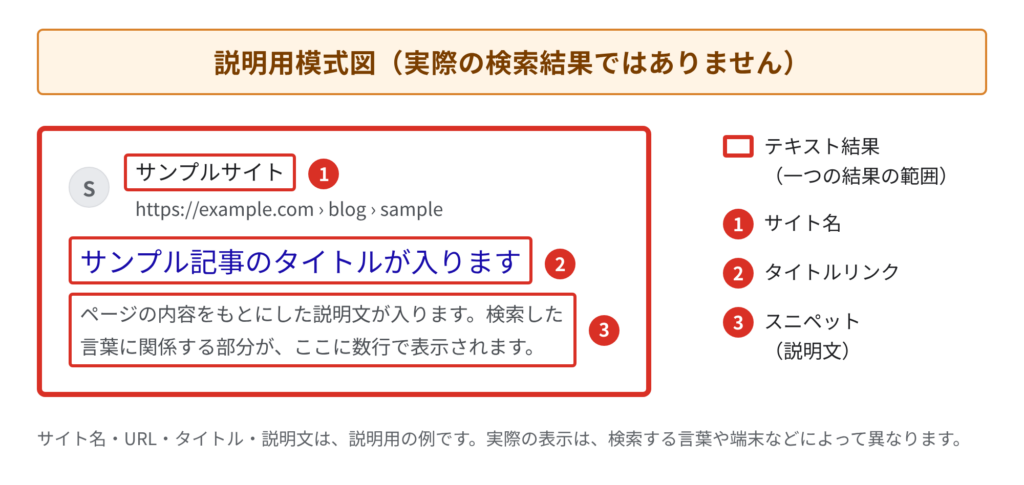
タイトルリンクやスニペットは、Googleがページの内容などから自動的に決めています。そのため、ページに設定したタイトルやメタディスクリプション(検索結果向けに書く説明文)が、そのまま表示されるとは限りません。(参照:Google 検索結果のタイトルリンク(見出し)の変更|Google 検索セントラル)(参照:検索結果のスニペットを管理する|Google 検索セントラル)
記事制作では、タイトルや説明文から、そのページが「言葉を解説する記事」なのか「サービスを紹介するページ」なのかを見当づけることが可能です。ただ、タイトルと説明文だけで分かることには限りがあります。気になった結果は、本文も開いて確認しましょう。
リッチリザルト
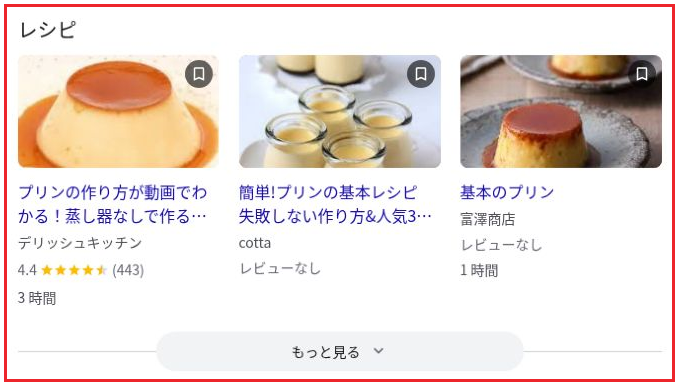
リッチリザルトは、通常の文字の情報に加えて、特徴的な情報が表示される検索結果です。例えば、レシピのページで調理時間や評価が表示されたり、商品のページでレビューの星が表示されたりするものがあります。こうした、ページの内容に応じた追加情報が表示されていることが、見分ける手がかりになります。ただし、画像が付いているだけで、リッチリザルトとは限りません。
リッチリザルトは、主にページに書かれた構造化データ(ページの内容を検索エンジンに伝えるための記述)などをもとにした拡張表示です。自然検索とは無関係の、まったく別の結果とは限りません。
なお、構造化データを正しく設定しても、リッチリザルトが表示されるとは限りません。(参照:構造化データに関する一般的なガイドライン|Google 検索セントラル)設定方法に関しては、本記事では扱いませんので、ご了承ください。
検索結果に評価や価格などの情報が目立つ場合は、検索した人がそうした具体的な情報を比べたいと考えている可能性があります。記事で何を詳しく書くかを考えるときの、手がかりの一つになるでしょう。
検索広告
検索広告は、検索した言葉に関連して表示される広告です。画面では「スポンサー」など、広告であることを示す表示が付いていますので、そこを手がかりに自然検索の結果と区別します。表示される位置や数は、検索によって変わります。
検索結果を確認するときは、広告と自然検索の結果を混ぜずに見ることが大切です。広告は、掲載される仕組みが自然検索とは異なるためです。また、広告の数だけで、そのキーワードのSEOの難しさや、記事で集客できるかどうかを判断することはできません。
AIによる概要
AIによる概要は、検索した内容について、AIが要点をまとめた回答を表示する機能です。回答とあわせて、詳しく確認するための関連リンクも掲載されます。画面では「AIによる概要」という表示が、見分ける手がかりになります。
後述する強調スニペットとは異なり、AIによる概要は、AIが生成した概要です。
また、AIによる概要は、すべての検索で表示されるわけではありません。Googleは、従来の検索結果に対して付加価値があるとシステムが判断した場合にのみ表示する、と説明しています。(参照:AI 機能とウェブサイト|Google 検索セントラル)表示される大きさや、最初から全文が見えるか、続きを開く必要があるかも、いつも同じとは限りません。
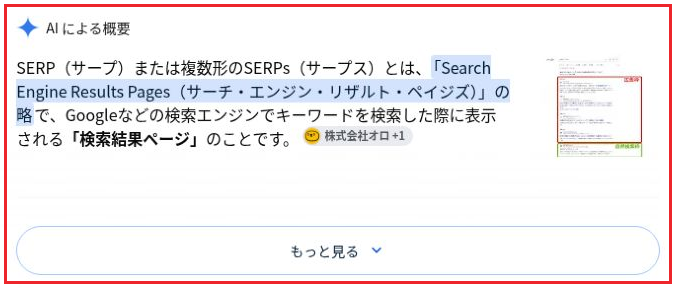
「SERPsとは」で検索した画面では、AIによる概要が表示されていました。次の画像は、「もっと見る」を開く前の状態です。
なお、Googleには、さらに詳しい調査や複雑な比較に向いた「AIモード」という、別のAI検索機能もあります。Googleは、AIによる概要やAIモードでも、従来のSEOの基本が引き続き有効で、AI専用の特別なファイルや構造化データを追加する必要はないと説明しています。(参照:Google 検索の生成 AI 機能向けにウェブサイトを最適化する|Google 検索セントラル)ただし、掲載される条件がまったくないわけではなく、ページがインデックスに登録されていることなど、検索の基本的な要件は満たしている必要があります。
AIによる概要に何がまとめられているかを見ると、検索した人が最初に知りたそうな基本の内容を考える手がかりになります。ただ、AIによる概要が表示されているからといって、記事が読まれなくなると決まるわけではありません。これに関しては、後述します。
強調スニペット
強調スニペットは、ウェブページの内容から、検索に対する答えにあたる部分を目立つ形で示す表示です。通常のテキスト結果ではタイトルの下に説明文が表示されますが、強調スニペットでは、説明文が上に表示される特別な枠になっています。(参照:強調スニペットとウェブサイト|Google 検索セントラル)
AIによる概要との違いは、情報の示され方です。AIによる概要がAIによって生成された要約であるのに対し、強調スニペットは、特定のウェブページの内容を抜き出し、そのページへのリンクとあわせて示します。また、後述する関連する質問を開いたときにも、強調スニペットが表示されることがあります。
強調スニペットは、ページ側から申請したり、マークアップで指定したりして表示させるものではありません。ページの内容がふさわしいとGoogleのシステムが判断したときに、表示されます。
強調スニペットが表示されている検索では、短くはっきりした答えを先に知りたい人がいる可能性を考える、手がかりになります。
画像・動画の検索結果
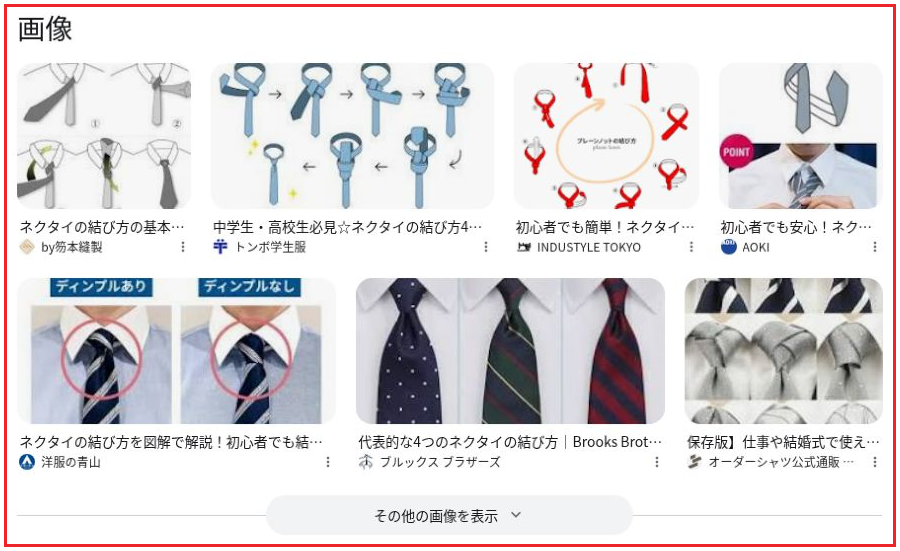
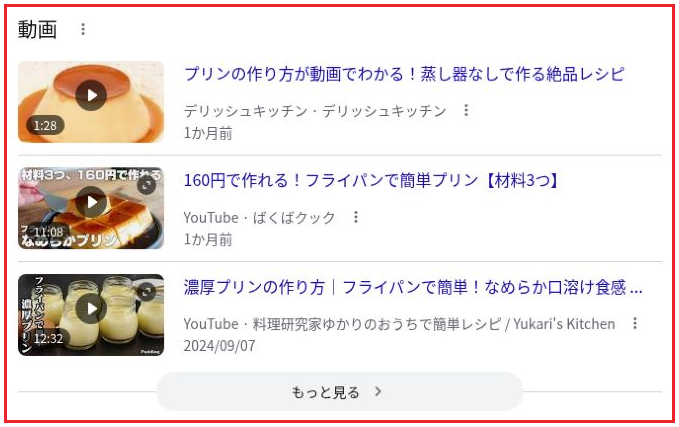
検索の内容によっては、通常の検索結果の中に、写真やイラスト、動画が表示される場合があります。画像のサムネイル(縮小画像)や、動画のサムネイルとアップロード日などが付いた結果が、見分ける手がかりです。
なお、ここでいう画像・動画の検索結果は、通常の検索結果の中に混ざって表示されるものを指します。「画像」などのタブを選んで、画像だけを一覧にした画面とは区別して考えましょう。
画像や動画が目立つ場合は、見た目や動き、具体的な手順を知りたい人がいる可能性を考えます。ただ、動画が表示されているからといって、文章の記事では集客できないと決まるわけではありません。記事の中に、写真や図、動画による補足が必要かどうかを考える材料にするとよいでしょう。
地図・ローカル検索結果
地域や店舗・施設に関係する検索では、地図と場所の情報が表示される場合があります。次の画像は、「東京タワー」で表示された地図付きの施設情報です。複数の店舗が並ぶ表示ではなく、一つの施設について示しています。すべての検索で表示されるものではありません。
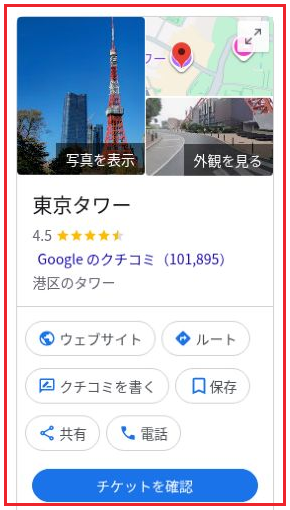
地図が表示される検索では、検索した人が場所や営業時間、行き方を知りたい可能性を考える手がかりになります。言葉を解説する記事と、店舗や施設を探すためのページでは、役割が異なります。地図や場所の情報が中心の検索結果であれば、そのキーワードに対して解説記事が合っているのか、考え直すきっかけになるでしょう。
関連する質問
関連する質問は、元の検索に関連する質問がいくつか並び、質問を開くと、回答と参照先のページを確認できる機能です。Googleのドキュメントでは「関連質問グループ」と書かれ、「他の人はこちらも質問」とも呼ばれています。英語の「People Also Ask」から、PAAと呼ばれることもあります。
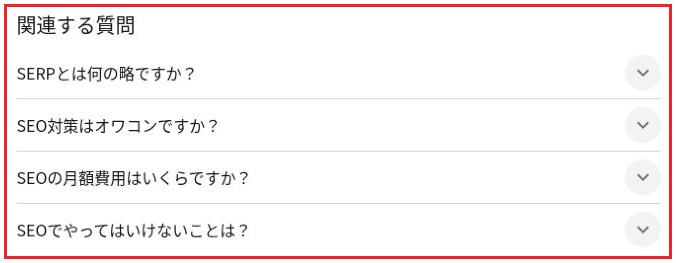
関連する質問は、読者が次に疑問を持ちそうな点を探す手がかりになります。ただ、表示された質問を、すべて見出しに入れる必要はありません。記事で答える範囲に合うかを見て選びます。選び方の例は、次の章で紹介します。
なお、関連する質問は、ページ側の構造化データをもとに、検索結果に質問と回答を表示していた「FAQリッチリザルト」とは別の機能です。FAQリッチリザルトは、2026年5月7日以降、Google検索に表示されなくなりましたが、関連する質問がなくなったわけではありません。(参照:ドキュメントの最新の更新内容|Google 検索セントラル)
関連検索
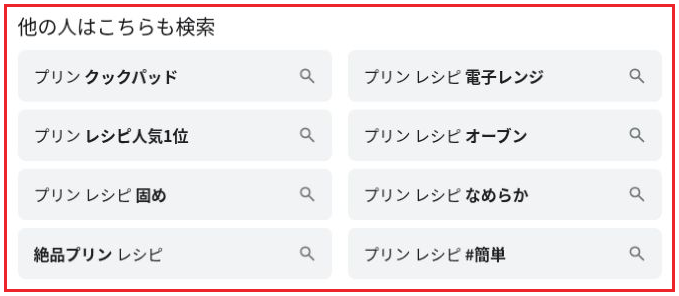
関連検索は、元の検索に関連する、別の検索語が並ぶ表示です。並んだ言葉を選ぶと、その言葉で検索した結果のページが表示されます。
関連する質問は、その場で質問を開いて回答を読むもの、関連検索は、別の検索語で検索を進めるもの、と分けて考えると区別しやすくなります。表示される位置や見出しの表記は、画面によって異なります。
関連検索は、検索を広げたり絞ったりするときの手がかりになります。Googleも、サイトでどのようなトピックを扱えるかを考えるときは、関連検索に注目するとよい、と説明しています。ただ、並んだ関連語を、すべて本文に加える必要はありません。その記事で答える疑問に必要かどうかを見て、選ぶことが大切です。
まずは、担当しているキーワードで一度検索し、9つのうちどの要素が表示されているかを確かめてみてください。
SERPsを確認して、検索ニーズに合う記事の方針を決める3ステップ
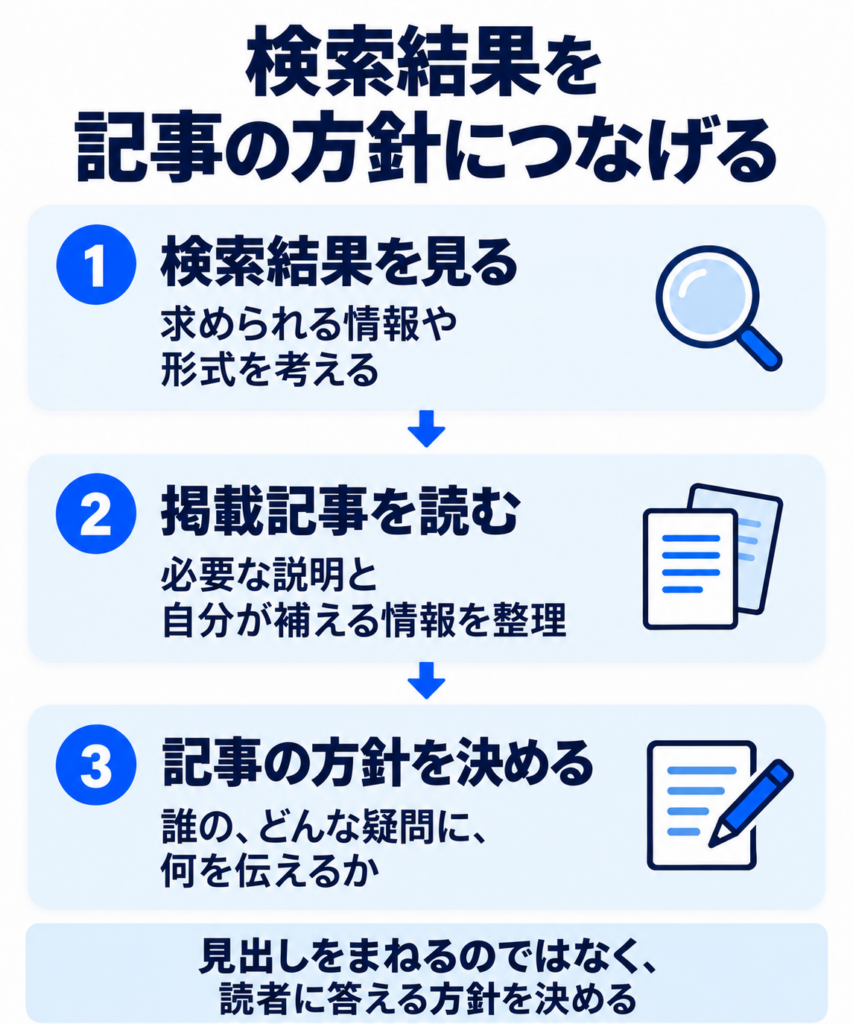
画面の要素が分かっても、そのままでは記事の内容は決まりません。検索結果を確認するときに目指したいのは、上位の記事に似せることより、検索する人が必要としている情報や形式を考え、誰に何を伝える記事にするかを決めることです。なお、検索結果は判断の材料の一つで、読者全員のニーズを確定できるものではありません。
ここからは、そのための3つのステップを、本記事のキーワードである「SERPsとは」の例で、画面の観察から記事の方針をまとめるまで、通して解説します。
1.検索結果から求められる情報や形式を考える
まずは、検索結果の全体を見て、どのような情報やページが表示されているかを確かめます。例えば、言葉の解説記事が多いのか、比較記事やサービスの紹介ページが多いのか、店舗の情報が中心なのか、などです。あわせて、AIによる概要、画像・動画、地図、関連する質問などが表示されているかも確認します。
ただ、表示要素を書き出すだけでは、記事の方針は決まりません。書き出した内容から、「何を知りたくて検索した人を想定できるか」を考えます。
ここで大切なのが、「画面で確認できたこと」と「そこから考えたこと」を分けておくことです。「SERPsとは」の例で整理すると、表1のようになります。
表1 「SERPsとは」の検索結果で確認できたことと、そこから考えたこと
| 画面で確認できたこと | そこから考えたこと(仮説) |
|---|---|
| AIによる概要が表示され、SERPsの基本的な説明がまとめられていた | まず、言葉の意味を手早く知りたい人がいる |
| 通常の検索結果には、SERPsの意味と表示要素を解説する記事が並んでいた | 意味に加えて、画面に何が表示されるのかを知りたい人がいる。形式は解説記事が合いそう |
| 関連する質問には、SERPsのほかに、SEOの費用や、SEOがオワコンかどうかといった、より広い疑問も並んでいた | SEO全般に関心を広げる人もいる。ただし、本記事で扱うかは別に考える |
AIによる概要の画面は、前述の画像をご覧ください。
もし比較記事やサービスの紹介ページが中心の検索結果であれば、別の形式を考えることになるでしょう。
また、AIによる概要に基本の説明が表示されていると、記事では定義を省いてもよいのでは、と思うかもしれません。ただ、記事を開いた読者が最初に確かめたいのは、やはり言葉の意味でしょう。そこで本記事では、冒頭でSERPsの意味に答えたうえで、実際の画面の見分け方と、記事の方針の決め方を用意することにしました。
なお、AIによる概要が表示されているという画面だけで、「この記事は読まれない」「クリックが減った」と判断することはできません。画面から分かるのは、その時点で何が表示されていたかまでです。
作業するときは、検索した言葉と、確認した日時や端末などの条件も、メモに残しておきます。理由に関しては、後述します。
2.掲載記事を読み、必要な説明と自分が補える情報を整理する
検索結果のタイトルや説明文だけで判断せず、表示された記事をいくつか開いて、本文を読みます。タイトルが似ていても、本文で扱っている範囲や詳しさは、記事によって違うものです。
読みながら、次の2つを分けてメモしておきましょう。
- 読者が基本を理解するために必要な説明
- 自分の記事で補える具体的な情報
このとき、「ほかの記事にあるから入れる」「ほかの記事にないから入れる」だけで決めないようにします。判断の基準は、その説明が、対象読者の疑問に答えるために必要かどうかです。
「SERPsとは」の例では、開いて読んだ記事は、いずれもSERPsの意味と主な表示要素を説明していました。さらに、検索結果に表示されるまでの仕組みや、上位表示のための考え方、検索意図の把握やキーワード選びへの活かし方まで説明している記事もありました。「どの記事も用語の説明だけ」というわけではなかったため、用語の説明を詳しくするだけでは、読者にとって新しい情報にはなりにくいと考えました。
そこで本記事では、意味と主な表示要素の説明を基本として押さえたうえで、次の2つを自分で補える情報にしました。
- 実際の検索画面に赤枠を付けて、どの部分を指しているかを示す
- どの観察から、どの方針を考えたのかを示す
複数の記事の見出しを集めて組み合わせると、情報は多くなっても、誰に何を伝える記事なのかがぼやけてしまいます。また、公開から時間がたった記事では、機能の名前や表示の条件が、現在とは異なる説明のまま残っていることもあります。機能の名前や条件は、Googleの公式のドキュメントで確かめておきましょう。
自社の経験やデータを加える場合は、実際にあり、記事に載せてよいものに限ります。手元に成果の事例がなければ、確認した画面や、調べて分かった事実など、今ある材料で書くことが可能です。
3.誰のどんな疑問に何を伝える記事にするかを決める
ここまでの2つのステップで整理した内容をもとに、記事の方針を次の4つの欄にまとめます。
- 対象読者
- 答える疑問
- 形式
- 自社で加える材料
この4欄は、編集の実務で記事の方針を整理するための項目で、Googleが定めるものではありません。本記事の場合は、表2のようになります。
表2 制作メモの記入例(本記事の場合)
| 欄 | 記入例 |
|---|---|
| 対象読者 | SEO用語に不慣れで、記事制作前に検索結果をどう見ればよいか知りたいWeb担当者・編集者 |
| 答える疑問 | SERPsは何を指すのか。検索画面のどこを見て、記事で答えることをどう決めればよいのか |
| 形式 | 意味と主な表示要素を説明したうえで、実画面を使って記事方針を決める手順を示す初心者向けの解説記事 |
| 自社で加える材料 | 確認した検索画面の赤枠付き画像、掲載記事を読んだうえでの観察と判断、4欄の制作メモの記入例 |
4欄を書くときは、扱わない範囲も決めておきます。
例えば、「SERPsとは」の関連する質問には、SEOの費用や、SEOがオワコンかどうかといった、SERPsよりも広い疑問も並んでいました。どれもSEOに関わる疑問ですが、本記事の対象読者がまず知りたいのは、SERPsの意味と、検索結果の見方でしょう。そのため本記事では、これらの疑問は扱わないことにしました。表示された質問だからといって、記事の範囲を広げる必要はありません。
「誰に、何を伝える記事か」を一文で言えて、4欄が書けたら、構成の作成へ進みましょう。本記事の場合なら、「SEO用語に不慣れな担当者に、SERPsの意味と、検索結果から記事の方針を決める見方を伝える記事」という一文になります。
構成案の作成から公開、公開後の改善までの進め方は、オウンドメディアの記事制作を進める8つの手順で解説しています。
SERPsを確認するときの注意点
検索結果を確認したあと、その順位や表示をどこまで信じてよいのかは、気になるところです。
検索結果は記事の方針を考えるうえで役立つ一方、一度見ただけでは判断しきれない点もあります。前の章の手順を進めるときに、あわせて気をつけておきたい2つの点を解説します。
一度の検索結果を、全員に共通する順位や正解と考えない
同じ言葉で検索しても、検索する日時や場所、言語、端末、パーソナライズ(Googleアカウントの情報などに合わせた調整)によって、表示される結果は変わります。
パーソナライズをオフにしても、現在地や言語、使用しているデバイスの種類などの情報は、検索結果に使われるとGoogleは説明しています。(参照:パーソナライズと Google 検索の検索結果|Google 検索 ヘルプ)また、Googleは、IPアドレスなどの情報から現在地を推定しています。(参照:Google での検索における位置情報の設定と管理|Google 検索 ヘルプ)そのため、シークレットモードやパーソナライズをオフにした状態で検索しても、誰にとっても同じ、中立な順位が分かるとは限りません。
検索結果は、検索する人が何を求めているかを考える手がかりの一つです。読者全員の考えや、記事に必要なことの完全な一覧ではありません。
確認するときは、検索した言葉、確認した日時、端末など、分かる条件をメモに残しておきましょう。分からない条件は「不明」と書き、推測で埋めないようにします。条件が残っていれば、後から見返したときや、ほかの人と結果を比べるときに、違いの理由を確かめやすくなります。
掲載順位だけで成果やリライトの優先順位を決めない
検索結果の画面の構成によって、記事へのリンクの見え方は変わります。例えば、AIによる概要や画像などが上のほうに大きく表示される検索では、同じ順位でも、記事へのリンクが画面の下のほうに表示されることがあります。
そのため、順位が上がっても、同じ割合でクリックや問い合わせが増えるとは限りません。記事の成果を考えるときは、Search Consoleで確認できる実際のクリック数や表示回数、CTR(クリック数を表示回数で割った値)などのデータと、その記事の役割をあわせて見る必要があります。
また、Search Consoleの平均掲載順位は、選択した期間・条件で検索結果に表示されたときの、そのサイトやページの最上位の掲載順位を平均した値です。自分で一度検索したときの位置とは、同じにならないこともあります。(参照:表示回数、掲載順位、クリック数とは|Search Console ヘルプ)
クリックが減ったときも、原因をAIによる概要だけに決めつけないようにしましょう。ほかの理由も含めて調べてから判断することが大切です。AIによる概要とクリックの関係は、ゼロクリック検索とは?流入への影響と記事を作る8つの判断基準で詳しく解説しています。
どの記事から改善するかの決め方は、リライトの優先順位はどう決める?で解説しています。担当している記事の改善を考えている方は、あわせてご覧ください。
まとめ:検索結果を見て、記事で答えることを決めよう
検索結果は、見る場所が分かると、記事の方針を考える材料として使いやすくなります。
SERPsは、検索エンジンの検索結果ページのことです。画面には記事へのリンクのほかに、AIによる概要や関連する質問などが表示されます。それぞれを見分けたうえで、画面で確認できたことと、そこから考えたことを分け、掲載記事の本文も読みながら、誰にどんな疑問の答えを伝える記事にするかを決めていきます。
次の一歩として、担当している対象キーワードを一つ検索し、「対象読者」「答える疑問」「形式」「自社で加える材料」の4欄をメモしてみてください。最初から完璧を目指さず、書けるところから埋めていただけたらと思います。書いてみると、記事で答えることと、扱わないことが少しずつ見えてくるでしょう。
参考資料・出典
- Google 検索の視覚要素ギャラリー|Google 検索セントラル
- Google 検索結果のタイトルリンク(見出し)の変更|Google 検索セントラル
- 検索結果のスニペットを管理する|Google 検索セントラル
- 構造化データに関する一般的なガイドライン|Google 検索セントラル
- AI 機能とウェブサイト|Google 検索セントラル
- Google 検索の生成 AI 機能向けにウェブサイトを最適化する|Google 検索セントラル
- 強調スニペットとウェブサイト|Google 検索セントラル
- ドキュメントの最新の更新内容|Google 検索セントラル
- パーソナライズと Google 検索の検索結果|Google 検索 ヘルプ
- Google での検索における位置情報の設定と管理|Google 検索 ヘルプ
- 表示回数、掲載順位、クリック数とは|Search Console ヘルプ
- Google Search ads policy: Alternative Search Queries|Google AdSense ヘルプ
2026年10月23日に内容を確認しています。