「検索クエリとキーワードは、何が違うの?」
「Search Consoleでクエリの一覧は見られたけれど、そこから何を直せばいいの?」
「記事を直すべきか、新しい記事を作るべきか、どう決めればいいの?」
といった迷いのあるWeb担当者やオウンドメディアの担当者の方も多いのではないでしょうか。
検索クエリ(検索クエリー)とは、検索する人が検索エンジンに実際に入力した言葉や文章のことです。自サイトがどのような検索クエリで検索結果に表示されたかは、Search Consoleなどで確認することが可能です。
本記事では、検索クエリの意味とキーワードとの違い、検索クエリの種類、Googleの自然検索で自サイトが表示されたクエリの調べ方を解説します。そのうえで、確認したクエリから検索した人の目的を考え、既存記事を直すのか、新しい記事を検討するのかを決める流れもお伝えできたらと思います。
検索クエリとは
SEOの記事や打ち合わせで「クエリ」という言葉が出てくると、急に専門的に聞こえて、戸惑うこともあると思います。
検索クエリとは、検索する人が検索エンジンに実際に入力した言葉や文章のことです。「検索クエリー」と表記されることもありますが、本記事では「検索クエリ」にそろえます。
例えば、次のような入力は、どれも検索クエリです。
- 単語:副業
- 複数の語:Webマーケター 副業
- 文章:Webマーケターの副業はどう始める?
1語だけの短い入力でも、話しかけるような文章でも、実際の検索に使われた言葉であれば検索クエリです。文字数や文章の形によって、呼び方が変わるわけではありません。
検索クエリとあわせて押さえておきたいのが、検索意図との違いです。検索クエリは「実際に検索された言葉」、検索意図は「その検索で知りたいことや解決したいこと」です。検索クエリは、検索意図を考える手がかりになります。
例えば「Webマーケター 副業」というクエリからは、Webマーケターとして副業をしたい、という目的が考えられます。ただ、始め方を知りたいのか、案件の探し方を知りたいのか、収入の目安を知りたいのかまでは、言葉だけでは分かりません。クエリを見れば本人の目的が確実に分かる、というものではないのです。
クエリから目的を読み取る方法に関しては、後述します。
検索クエリとキーワードの違い
検索クエリとキーワードは、似た場面で使われるため、違いが分かりにくい言葉です。
とくに「キーワード」は、使われる場面によって意味が変わります。本記事では、SEOで使う「SEO対策キーワード」と、検索広告で使う「広告キーワード」を分けて、検索クエリと比べます。
表1 検索クエリとキーワードの違い
| 用語 | 本記事での意味 | 例 |
|---|---|---|
| 検索クエリ | 検索する人が実際に入力した語句 | 記事構成 テンプレート |
| SEO対策キーワード | 記事を企画・改善するときに、狙う対象として選ぶ語句 | 記事構成 テンプレート |
| 広告キーワード | 広告主が広告を表示する対象として設定する語句 | 記事構成 作成サービス |
表の1行目と2行目は、どちらも「記事構成 テンプレート」です。実際にこの言葉で検索した人がいれば、それは検索クエリです。一方、「この言葉で検索する人に向けて記事を作ろう」と決めた場合は、その記事のSEO対策キーワードと呼びます。同じ文字列でも、何を指しているかによって呼び分ける、と考えると整理しやすいでしょう。なお、表の語句は説明用の例です。
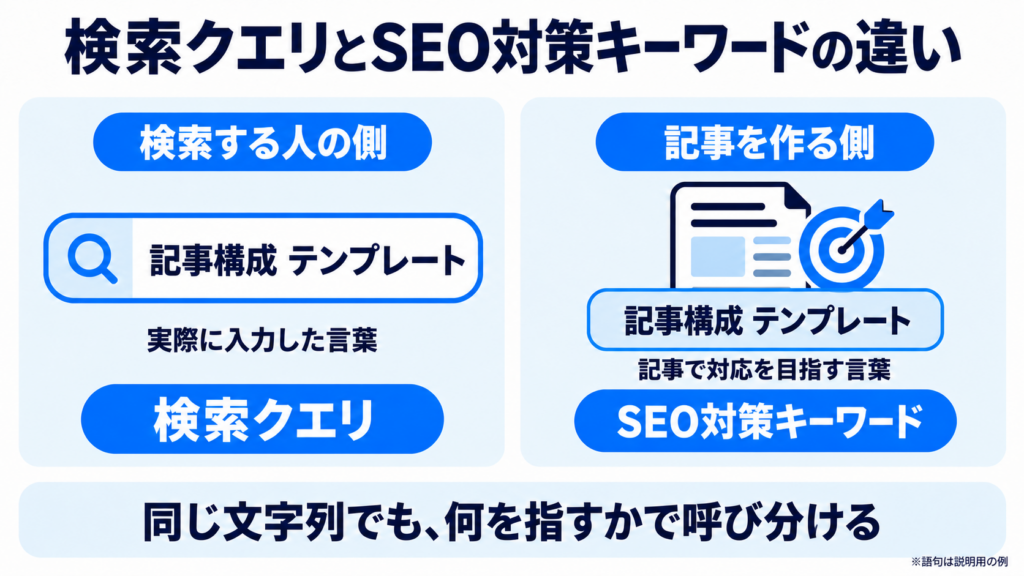
広告については、Google広告のヘルプでも、ユーザーが検索するときに入力する語句を「検索語句」、広告主が広告グループに設定する語句を「キーワード」として、分けて説明しています。設定したキーワードと、広告が表示されたときの検索語句は、必ずしも同じ言葉とは限りません。(参照:検索語句レポートについて|Google 広告 ヘルプ)
検索クエリとキーワードが話題に出たときは、「実際に検索された言葉」の話なのか、「記事や広告で狙う言葉」の話なのかを確かめてみてください。
検索クエリの種類
検索クエリを見ても、その言葉だけでは、検索した人が何を求めているのか読み取りにくいことがあります。
そこで本記事では、検索の目的を整理する目安として、「Know・Go・Do・Buy」の4つの分類を使います。記事制作では、クエリに対してどのような答えを用意すればよいかを考える手がかりになります。
ただ、この4分類で、すべての検索をきっちり分けられるわけではありません。1つのクエリに、複数の目的が重なることもあります。
Googleが紹介する「マイクロモーメント」にも似た4つの区分がありますが、こちらは消費者の行動をとらえる考え方で、検索クエリの分類そのものではありません。(参照:4 New Moments Every Marketer Should Know|Think with Google)
Knowクエリ(知りたい)
Knowクエリは、言葉の意味や、物事の理由・背景などを知りたいときの検索です。例えば「検索クエリとは」「オウンドメディア メリット」のような検索が当てはまります。
こうしたクエリには、定義や理由、背景を分かりやすく説明する答えが求められます。用語であれば、まず意味を短く答え、そのあとに具体例や似た言葉との違いを補うと、読者が理解しやすくなるでしょう。
ただ、知識を求めている人が、行動や購入を考えていないとは限りません。例えば「オウンドメディア メリット」と検索する人の中には、社内で立ち上げを検討していて、判断の材料を集めている人もいるかもしれません。
Goクエリ(行きたい)
Goクエリは、特定のサイトやサービスのページにアクセスしたいときの検索です。例えば「Search Console ログイン」と検索する人は、使い方の解説より、公式のログインページへすぐにたどり着きたいと考えるでしょう。
求められる答えは、公式サイトや目的のページへの入り口です。こうしたクエリでは、ほかのサイトの記事で詳しく説明するより、目的のページへ迷わず進めることが優先されると考えられます。
なお、Goクエリには、店舗や施設など、実際の場所へ行きたいときの検索を含める整理もあります。
Doクエリ(やりたい)
Doクエリは、具体的な方法を知って、作業や行動を進めたいときの検索です。例えば「記事構成 作り方」「PDF 圧縮 方法」のような検索が当てはまります。
こうしたクエリでは、手順や完成例、すぐに使えるひな型など、実際の作業を助ける答えが求められます。「記事構成 作り方」であれば、手順の説明に加えて記入例があると、読者は作業を進めやすくなるでしょう。
KnowとDoが重なることもあります。作り方を知りたい人が、そもそも記事構成とは何かを確かめたい場合もあるためです。また、「方法」という言葉が入っていれば必ずDoクエリ、と決めつける必要はありません。分類を当てはめることより、検索した人がどこまで進みたいのかを考えることが大切です。
Buyクエリ(買いたい)
Buyクエリは、商品やサービスの購入・契約を検討するときの検索です。例えば「SEOツール 料金」「ノートパソコン 購入」のような検索が当てはまります。
こうしたクエリには、価格、比較するときの条件、購入や申し込みの方法など、判断の材料になる答えが求められます。
ただ、「料金」や「比較」という言葉が入っているからといって、すぐに購入する人とは限りません。予算の目安だけを知りたい人や、社内で検討を始めたばかりの人もいるでしょう。
分類は、答えを考えるための目安として使っていただけたらと思います。
検索クエリの調べ方
検索クエリが大切だと分かっても、どこで確認すればよいのか迷うかもしれません。
自サイトに関係する検索クエリは、主に次の3つで確認することが可能です。
表2 検索クエリの主な確認先
| 確認先 | 分かること | 対象 |
|---|---|---|
| Search Console | 自サイトが表示されたクエリと、クリック数・表示回数など | Googleの自然検索 |
| GA4(Search Consoleと連携した場合) | Search Consoleのクエリのデータを、GA4の画面で確認できる | Googleの自然検索 |
| 広告の管理画面(Google広告など) | 広告が表示されるきっかけになった検索語句 | 検索広告 |
Search Consoleと、GA4のSearch Console連携レポートで確認できるのは、Googleの自然検索(広告ではない通常の検索結果)で、自サイトが表示されたクエリです。検索エンジン全体で、どのような言葉がどれだけ検索されているかまで分かるわけではありません。
Search ConsoleでGoogleの自然検索クエリを確認する
Googleの自然検索でのクエリは、Search Consoleの検索パフォーマンスのレポート(検索結果)にあるクエリの表で確認します。クエリごとに、次の4つの指標を選択して確認することが可能です。
- クリック数:Googleの検索結果から、自サイトがクリックされた回数
- 表示回数:自サイトが検索結果に表示された回数
- CTR(クリック率):クリック数を表示回数で割った値
- 平均掲載順位:検索結果に表示されたときの、自サイトの最上位の掲載順位の平均
クリックされたクエリだけでなく、表示されただけのクエリも確認できます。表示回数は多いのにクリックが少ないクエリなど、記事を見直す手がかりが見つかることもあります。
平均掲載順位は、選んだ期間の表示をまとめた平均の値です。ある時点の決まった順位ではありません。また、表にあるクエリで自分が検索しても、自サイトが表示されないことがあります。検索した時間や場所、端末などによって、検索結果が変わるためです。(参照:検索パフォーマンス レポート(検索結果): 概要と基本設定|Search Console ヘルプ)
ただ、すべてのクエリが表に表示されるわけではありません。ユーザーのプライバシーを保護するために除外される「匿名化クエリ」や、内部的な制限によるデータの切り捨てがあるためです。(参照:パフォーマンス レポート(検索結果): ディメンションとデータのグループ化|Search Console ヘルプ)
匿名化されたクエリは、プライバシー保護のために表から除かれているものですので、表のデータから割り出すことはできません。また、自サイトがまだ表示されていない言葉については、この表を見ても、どれだけ検索されているかは分かりません。
GA4とSearch Consoleを連携してクエリを確認する
GA4(Googleアナリティクス4)では、Search Consoleと連携すると、Googleの自然検索のクエリと、クリック数や表示回数などのSearch Consoleの指標を確認できます。GA4では「Google オーガニック検索クエリ」というレポートで確認することになります。
この連携は、Search ConsoleのデータをGA4の画面で見られるようにするものです。GA4が独自に検索クエリを集めるわけではないため、連携しても、匿名化されたクエリが見えるようになるわけではありません。
また、クエリのレポートは、Search Consoleの項目ごとにデータを確認するものです。クエリごとに、問い合わせや購入がいくつあったかを追えるわけではありません。検索からの流入とサイト内での行動をあわせて確認したい場合は、別の「Google オーガニック検索トラフィック」レポートで、ランディングページ(最初に訪れたページ)単位のデータを確認します。
なお、連携しただけでは、GA4のメニューにSearch Consoleのレポートが表示されないことがあります。Search Consoleのレポートのコレクション(レポートのまとまり)は、初期設定で非公開になっているためです。ここでいう「公開」は、GA4のメニューにレポートを表示させるための設定で、検索データを外部に公開するという意味ではありません。(参照:Search Console を Google アナリティクスに接続する|アナリティクス ヘルプ)
広告の検索クエリは広告管理画面で確認する
検索広告を出している場合、広告が表示されるきっかけになった検索語句は、Google広告などの広告管理画面にある検索語句レポートで確認します。Google広告の検索語句レポートでは、広告の表示やクリックにつながった検索語句と、その掲載結果を確認することが可能です。
ここで分かるのは広告に関するデータで、自然検索の実績とは別のものです。Search Consoleや、GA4のSearch Console連携レポートには、広告の検索語句は含まれません。なお、GA4でもGoogle広告と連携すると、広告の検索クエリを確認することが可能です。(参照:[GA4] Google 広告キャンペーン パフォーマンス レポート|アナリティクス ヘルプ)
また、広告の検索語句レポートでも、検索の件数が少ない語句などは、プライバシー保護のために表示されない場合があります。
自然検索で記事を改善したい場合は、まずSearch Consoleのクエリの表を開いてみてください。
検索クエリから検索意図を読み取る方法
クエリの一覧を確認できても、そこから検索した人が何を求めているのかまでは、すぐには分からないものです。
検索意図とは、検索する人が、その検索で知りたいこと・解決したいことです。ここからは「記事構成 テンプレート」というクエリを例に、確認した言葉から必要な答えを考える流れを解説します。
検索結果と上位記事の本文を確認する
まずは、そのクエリで実際に検索し、検索結果と、上位に表示された記事の本文を確認します。
「記事構成 テンプレート」であれば、記事の構成をすぐに作れるよう、コピーして使えるひな型を求めている可能性が考えられます。この仮説に合う内容が検索結果に見られるかを確認します。
見るのは、検索結果のタイトルや表示の形式だけではありません。上位の記事を開き、本文にひな型があるのか、記入例があるのか、作り方の説明が中心なのかを確認します。タイトルに「テンプレート」とあっても、本文の中心は作り方の説明、ということもあるためです。
上位の記事は、検索した人がどのような答えを求めていそうかを考えるために読みます。書かれていることをすべて自分の記事に入れたり、見出しをまねたりする必要はありません。また、順位が高いからといって、その答えが読者にとって一番よいとは限りません。
検索結果の画面に表示される要素の見分け方は、検索結果の見方や調べ方を解説した記事で詳しく紹介しています。
サジェストや関連キーワードを確認する
検索結果を見たら、サジェスト(検索窓に表示される予測入力の候補)や関連キーワードも確認します。追加の語は、どのような形式で欲しいのか、どのような条件で使いたいのか、次にどのような疑問が出てくるのかを補う手がかりになります。
例えば、「記事構成 テンプレート Word」「記事構成 テンプレート 記入例」のような候補があったとします。前者からは「Word形式のひな型が欲しい」、後者からは「ひな型だけでなく記入例も見たい」という目的が考えられます。こうした候補を参考に、記事に必要な内容を検討します。
ただ、候補として表示された語が、多く検索されているとは限りません。関連する語を、すべて記事に入れる必要もありません。
また、ここで見つけた候補語は、Search Consoleで確認した自サイトの表示実績とは別のものです。2つを混ぜないよう、メモを分けておくとよいでしょう。
Q&Aやレビューなどで具体的な悩みを確かめる
検索結果やサジェストだけでは、検索した人がどのような状況で困っているのかまで、つかみにくいこともあります。そのような場合は、Q&Aサイトや、商品・サービスのレビュー、自社に届いた問い合わせなどを補助として確認します。
例えば、「ひな型を手に入れたものの、各欄に何を書けばよいか分からない」という悩みが見つかった場合は、ひな型に加えて、記入例の説明も必要だと考えられます。
実際の投稿やレビューを記事で使う場合は、出典と前後の文脈を確認しましょう。また、1件の声だけで、読者全体の意見だと決めつけないことも大切です。
毎回すべてのQ&Aやレビューを調べる必要はありません。検索結果だけでは目的が見えにくいときに、補助として使うとよいでしょう。
ここまでの流れを「記事構成 テンプレート」の例で整理すると、次のようになります。
- クエリ:記事構成 テンプレート
- 考えられる目的:使えるひな型が欲しい
- 必要な答え:コピーして使えるひな型と、各欄の書き方が分かる記入例
検索意図を調べる手順や、調べた結果を記事構成に生かす方法は、検索意図の詳しい調べ方で解説していますので、あわせてご覧ください。
検索クエリを記事の改善に活用する方法
クエリと数字が並んでいても、記事のどこを直せばよいのか、決めにくいと感じる方もいるでしょう。
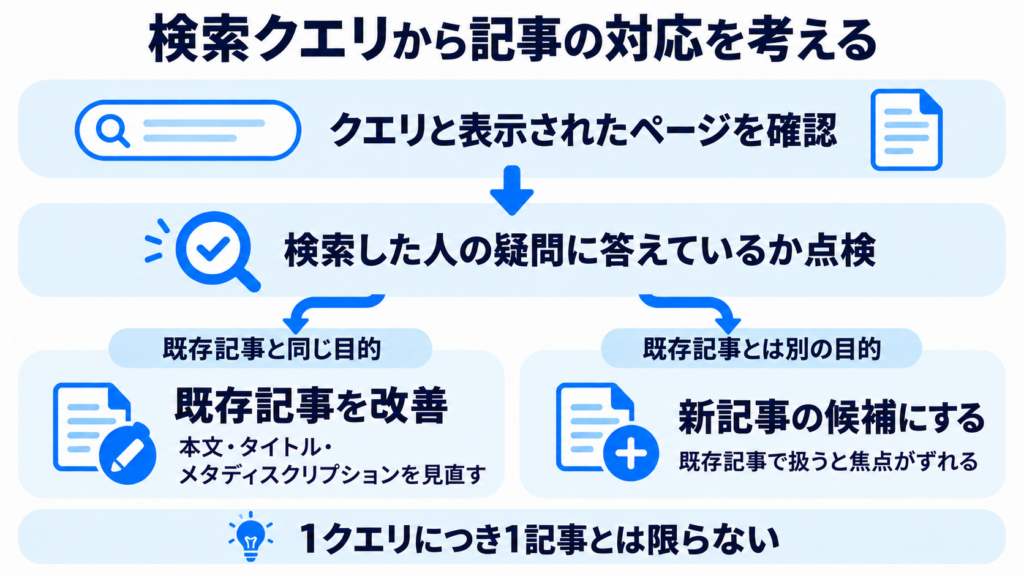
記事の改善にクエリを使うときは、次の流れで考えると整理しやすくなります。
- クエリと、表示されたページを組み合わせて確認する
- そのページに足りない答えを考える
- 既存記事を直すか、新しい記事を検討するかを決める
数字の良し悪しだけで結論を出さず、検索した人に必要な答えと、記事の内容を照らし合わせることが大切です。
検索クエリと表示されたページの対応を確認する
まずは、クエリと、そのクエリで表示されたページを組み合わせて確認します。Search Consoleでは、クエリとページの両方の切り口でデータを確認することが可能です。
確認するのは、次の2点です。
- 想定していたページが表示されているか
- そのページが、クエリから考えられる疑問に答えているか
クエリだけを一覧で眺めていても、どの記事をどう直すかは決まりません。クエリと、対応するページをセットで見ることがポイントです。
検索した人の目的がはっきりしない場合は、検索結果や上位記事の本文も参考にしながら、どのような答えが求められているかを考えます。また、1つのクエリで複数のページが表示されていても、それだけで問題があるとは限りません。それぞれのページの役割と、答えている内容を確認してから判断しましょう。
既存記事の内容・タイトル・説明文を見直す
想定どおりのページが表示されていても、クエリから考えられる疑問への答えや具体例が足りない場合は、本文を補います。
一方、本文では疑問に答えていても、検索結果でその内容が伝わりにくい場合があります。まずは検索結果での見え方を確認しましょう。そのうえで、ページのタイトルやメタディスクリプション(ページ側で設定する説明文)、検索結果の説明文のもとになる本文の表現を見直します。Search Consoleのヘルプでも、表示回数が多くクリック率が低いクエリを探すことを、タイトルや説明を改善する機会を見つける使い方の一つとして挙げています。
ただ、CTRが低いというだけで、タイトルや説明文が原因と決めつけることはできません。掲載順位が低ければ、表示されてもクリックされにくいこともあります。掲載順位や表示回数、対象のクエリ、期間なども、あわせて確認しましょう。
また、メタディスクリプションを書き直しても、そのまま検索結果に表示されるとは限りません。Googleは、主にページの内容から説明文を自動で作り、メタディスクリプションのほうがページを正確に表していると判断した場合に、それを使うことがあると説明しています。検索の内容によって、表示される説明文が変わることもあります。(参照:検索結果のスニペットを管理する|Google 検索セントラル)
見直したあとは、変更日と変更内容を記録し、対象のページとクエリの表示回数、クリック数、CTRなどを変更の前後で比べてみてください。比べる期間の長さや条件をできるだけそろえ、掲載順位や季節による変化もあわせて見ておくと、修正だけの効果と決めつけずに判断しやすくなります。(参照:パフォーマンス レポート(検索結果): 高度なフィルタリングと比較|Search Console ヘルプ)
既存記事で答えられない疑問を新記事の候補にする
クエリを確認していると、既存の記事では答えきれていない疑問が見つかることもあります。
既存記事の目的の範囲で自然に答えられる疑問であれば、その記事の改善で対応します。一方、目的が異なり、既存記事に入れると焦点がずれてしまう疑問は、新しい記事の候補にします。候補にした段階で、すぐに公開を決める必要はありません。
なお、「1つのクエリにつき1記事」と考える必要はありません。表現が違っても目的が同じクエリであれば、1つの記事でまとめて答えられることもあります。
また、サジェストやキーワード調査ツールで見つけた候補と、Search Consoleで確認できた自サイトの表示実績は、分けて記録しておきましょう。前者は検索候補として見つけた言葉、後者は実際に自サイトが表示された言葉で、記事を考えるときの意味が異なるためです。
以下は改善の考え方を示す説明用の例です。
表3 クエリとページの状態から対応を決める例
| クエリの例 | ページの状態と判断 | 対応例 |
|---|---|---|
| 記事構成 テンプレート | 作り方はあるが、使えるひな型がない。同じ記事の目的で答えられる。 | 既存記事にひな型と記入例を追加する。 |
| 記事構成 作り方 | 本文には作り方がある。タイトルから内容が伝わりにくい可能性を、順位や表示回数なども含めて確認する。 | 必要ならページのタイトルやメタディスクリプション、本文の表現を見直す。CTRの低さだけで判断しない。 |
| 記事構成 外注 費用 | 既存記事は自分で構成を作る方法が中心。外注の判断は目的が異なり、同じ記事に入れにくい。 | 料金相場や依頼範囲を扱う新記事の候補にする。 |
担当している記事でも、クエリを一つ選んで、表の3つの列に当てはめてみてください。見直す記事が複数ある場合は、リライトの優先順位の決め方も参考にしてください。
まとめ
記事を見直すとき、最初に何から手をつければよいか迷うこともあるでしょう。
検索クエリは、検索する人が実際に入力した言葉や文章です。Googleの自然検索で自サイトが表示されたクエリは、Search Consoleなどで確認することが可能です。確認したクエリから検索した人の目的を考え、記事がその答えになっているかを照らし合わせると、既存記事を直すのか、新しい記事を検討するのかを決めやすくなります。
まずは、自サイトのクエリと、そのクエリで表示されたページを1組確認し、そのページが検索した人の疑問に答えているかを見てみてください。最初から多くのクエリを見る必要はありません。1組ずつ、記事に足りない内容がないかを確かめていただけたらと思います。
参考資料・出典
- 検索語句レポートについて|Google 広告 ヘルプ
- 4 New Moments Every Marketer Should Know|Think with Google
- 検索パフォーマンス レポート(検索結果): 概要と基本設定|Search Console ヘルプ
- パフォーマンス レポート(検索結果): ディメンションとデータのグループ化|Search Console ヘルプ
- Search Console を Google アナリティクスに接続する|アナリティクス ヘルプ
- [GA4] Google 広告キャンペーン パフォーマンス レポート|アナリティクス ヘルプ
- 検索結果のスニペットを管理する|Google 検索セントラル
- パフォーマンス レポート(検索結果): 高度なフィルタリングと比較|Search Console ヘルプ
2026年10月26日に内容を確認しています。