「リダイレクトの警告が出たけれど、このまま進んで大丈夫?」
「自社のリンクで警告が出ると言われたが、何を直せばよい?」
といった迷いのある方も多いのではないでしょうか。
結論からお伝えすると、リダイレクトの警告は、表示されただけで危険なサイトだと決まるものではありません。ただし、転送先が安全とも限らないため、表示されたURLが目的のページかを確かめることが大切です。
本記事では、リダイレクトの警告の意味と原因、そして閲覧者・サイト運営者それぞれの対処法を解説します。
リダイレクトの警告とは?危険性はある?
見慣れない警告画面が出ると、何か危ないことが起きたのではと不安になるものです。
リダイレクトとは、アクセスしたURLから別のURLへ自動的に転送する仕組みのことです。サイトを新しいドメインへ移転したときや、ページを削除して新しいページへ案内したいときなどに使われる、Webサイトの運営では一般的な技術です。(参照:リダイレクトと Google 検索|Google 検索セントラル)
よく目にするリダイレクトの警告は、Googleのページに「リダイレクトの警告」というタイトルで表示される画面です。画面には、これから移動しようとしている転送先のURLと、前のページへ戻るための案内が表示されます。
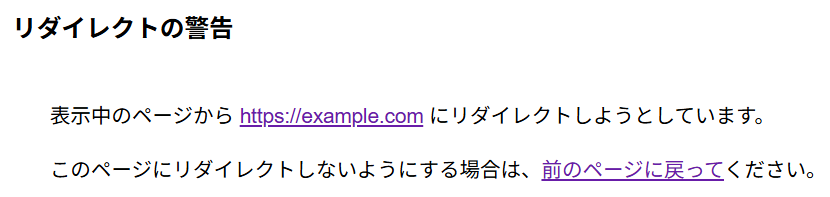
この画面が表示されただけで、転送先が危険なサイトだと決まるわけではありません。一方で、転送先が安全に開けるページだと保証されたわけでもありません。そのため、転送先が目的のページかわからない場合は、先へ進まずに確認することが大切です。確認の方法に関しては、後述します。
なお、名前の似た別の表示もあります。例えば、Chromeでページが何度も転送されて「このウェブページにはリダイレクト ループが含まれています」と表示されるエラーや、赤い画面で「危険なサイト」と表示される警告、「偽のサイトにアクセスしようとしています」と表示される警告は、いずれもこの画面とは別のものです。(参照:Chrome の一般的なエラー メッセージに関するヘルプ|Google Chrome ヘルプ)(参照:安全でないサイトについての警告表示を設定する|Google Chrome ヘルプ)
まずは、目の前の画面がどれに当たるのかを確かめてみてください。
リダイレクトの警告が出る原因
「なぜこの警告が出たのか」と、原因が気になる方もいると思います。
リダイレクトに関する警告や問題は、閲覧中に表示される警告画面と、サイト運営者がSearch Consoleで確認する問題に分けて考える必要があります。Search Consoleの通知やエラーは、閲覧中に表示されるGoogleの「リダイレクトの警告」画面とは別のものです。
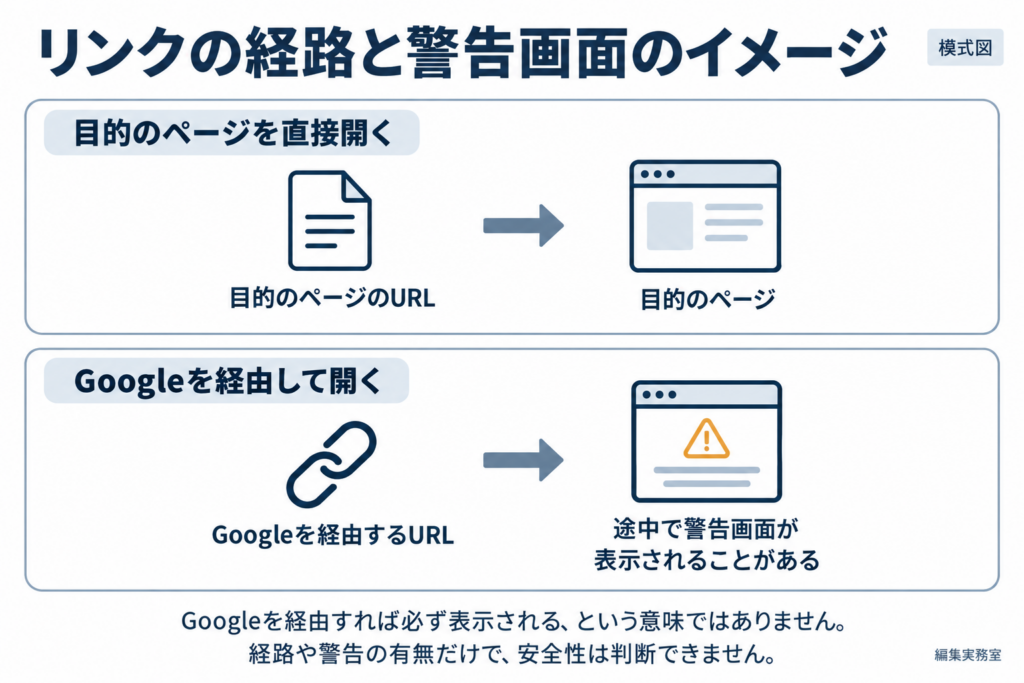
閲覧中に表示される警告画面は、Googleを経由して別のサイトへ移動しようとしたときに、表示されることがあります。また、Googleを経由するリンクは安心してクリックされやすいため、これを悪用してフィッシングサイトなどへ誘導する手口があるという指摘もあります。閲覧者の対処法に関しては、後述します。
一方、Search Consoleでは、サイト運営者に関係する次のような問題を確認できます。
- 不正なリダイレクト:ユーザーを欺く目的などで、検索エンジンに示す内容とは異なるページや、ユーザーの目的に沿わないページへ転送する行為です。Googleのスパムポリシーに違反するもので、手動による対策が行われた場合は、Search Consoleで通知されます。運営者に悪意がなくても、第三者にサイトを改ざんされ、不正な転送のコードを入れられているケースもあります。
- リダイレクト エラー:転送が何度も続いたり、転送が循環したりして、Googleがページを正しく読み込めない状態です。ページ インデックス登録レポートで報告されます。
(参照:Google ウェブ検索のスパムに関するポリシー|Google 検索セントラル)(参照:[手動による対策] レポート|Search Console ヘルプ)(参照:ページ インデックス登録レポート|Search Console ヘルプ)
とくに不正なリダイレクトは、検索結果での表示に影響するおそれがあるため、早めに確認しておきましょう。確認のポイントに関しては、後述します。
警告が表示されたら、まずは閲覧中の警告画面なのか、Search Consoleで確認した問題なのかを確かめてみてください。
閲覧者向け リダイレクトの警告が表示されたときの対処法
警告画面を前にして、「このまま進んでよいのか」と迷う方も多いと思います。閲覧者の対処は、まだリンク先を開いていない場合と、開いてしまった場合で変わります。
転送先を確認し、不明な場合はアクセスしない
まずは、警告画面に表示されたURLが、開くつもりだったサイト・ページへのリンクかを確認しましょう。ドメイン名(「〇〇.com」のような部分)だけでなく、URL全体を見て確かめることがポイントです。ただ、URLの末尾に計測用の情報などが付いていて、目的のページのURLと完全には一致しないこともあります。
ドメインが一致していても、それだけで安全とは言い切れません。反対に、ログインの認証やアクセスの計測などで、正当なリンクが別のドメインを経由することもあります。ドメインが違うことだけを理由に、不正なリンクと決めつける必要はありません。
判断がつかない場合は、先へ進まずに前のページへ戻るか、画面を閉じましょう。目的のページは、ブックマークや、普段から使っている公式サイトのトップページなど、信頼できる入口から探し直すと安心です。
警告を消したい、解除したいと考える方もいるかもしれません。ただ、警告を消す方法を探すよりも、信頼できる入口から目的のページを開き直すほうが確実でしょう。
iPhoneなどのスマートフォンでも、URLを確かめて、わからなければ進まないという基本は同じです。ただ、画面の見え方や操作は、機種やブラウザによって異なることがあります。
迷ったときは、進まずに戻ることを優先していただけたらと思います。
開いてしまった場合は、入力やダウンロードの有無を確認する
警告画面から先へ進んでしまった場合は、自分がどこまで操作したかを分けて考えましょう。
- 警告画面を見ただけ
- リンク先のページを開いた
- パスワードや個人情報などを入力した
- ファイルをダウンロードした、またはインストール・実行した
開いたページに不審な点があれば、それ以上の入力や操作はやめて、画面を閉じましょう。「ウイルスに感染しました」といった表示で不安をあおり、ソフトのインストールや、表示された連絡先への連絡を促すページもあります。Chromeのヘルプでも、ウイルス感染を装って有害なソフトをダウンロードさせようとするサイトへの注意が呼びかけられています。
不審なサイトにパスワードなどを入力してしまった場合は、そのサービスの公式サイトや公式アプリから、速やかにパスワードを変更しましょう。例えば、Googleアカウントであれば、Googleのヘルプに、不審なアクティビティの確認やパスワードの変更などの手順がまとめられています。手順はサービスごとに異なるため、利用しているサービスの公式の案内を確認してください。(参照:ハッキングまたは不正使用された Google アカウントを保護する|Google アカウント ヘルプ)
不審なファイルをダウンロードした、または開いて実行してしまった場合や、その後も消えないポップアップ広告、知らないページへの勝手な移動などが続く場合は、利用環境に合った公式の案内を確認しましょう。Chromeのヘルプには、こうした症状があるときに、不要なソフトウェアやマルウェアを確認・削除する方法が案内されています。会社の端末の場合は、自分で対処を進めず、社内の手順に従って情報システムの担当者などへ連絡してください。(参照:望ましくない広告、ポップアップ、マルウェアを削除する|Google Chrome ヘルプ)
どこまで操作したかを振り返り、必要な確認から進めていきましょう。
サイト運営者向け リダイレクトの警告が表示されたときの対処法
「自社のリンクで警告が出る」と連絡を受けると、サイトに問題があるのではと焦るものです。まずは、掲載しているリンクを確かめることから始めましょう。
掲載したリンクと転送先を確認する
自社の記事やメールマガジン、SNSの投稿などに設定したリンクが、意図した公開URLになっているかを確認します。とくに見落としやすいのが、画面に表示されている文字と、実際に設定されているリンク先URLが違うケースです。表示上は正しいURLに見えても、リンク先には別のURLが入っていることがあります。
確認するのは、自分で掲載したリンクに、意図せずGoogleを経由するURLが設定されていないかです。Googleを経由するリンクの形式はひとつではないため、特定の文字列だけで判断せず、リンク先URLが目的のページそのものになっているかを見るとよいでしょう。
誤りが見つかった場合は、目的のページの正式なURLに差し替えます。このとき、アクセス計測のためにURLの「?」以降に付けているパラメータまで、まとめて削除しないよう気をつけましょう。
なお、直接のURLへの差し替えで解消する場合もありますが、すべてのケースで警告が消えるとは限りません。確認できた誤りを、ひとつずつ直していくことが大切です。
リダイレクト設定とサイトの状態を確認する
警告に表示された転送先が意図したページと違っていても、すぐに自社サイトの設定が原因とは限りません。まずは前述のとおり、掲載・共有されたリンク先が正しいかを確かめましょう。
自社サイトでリダイレクトを設定している場合は、設定した転送先のURLが正しいかも確認します。転送先にGoogleを経由するURLを誤って登録していないかも、あわせて見ておくと安心です。
まずは原因を切り分け、確認できた不備から修正しましょう。原因がはっきりしないまま、サーバーやCDN、CMS、プラグインなどの設定をまとめて変更すると、かえって別の不具合を招くおそれもあります。
Search Consoleで不正なリダイレクトの手動による対策が通知された場合は、Googleが確認しているページと、ユーザーに実際に表示されるページが同じかを確かめます。あわせて、「セキュリティの問題」レポートで、サイトが改ざんされていないかも確認しておきましょう。手動による対策の対象となった問題をすべて修正したら、[手動による対策]レポートから審査をリクエストします。リダイレクト エラーが報告されている場合は、転送が何度も続いていないか、転送先が循環していないかを見直します。具体的な操作は、Search Consoleのヘルプをご確認ください。
SEOへの影響を心配される方もいると思います。リンクを開いたときの警告画面が表示されたことだけで、検索順位が下がった、ペナルティを受けたと判断することはできません。一方、不正なリダイレクトとして手動による対策を受けると、サイトの一部またはすべてが検索結果に表示されなくなることがあります。ページの移転などで設定する正常なリダイレクトまで、心配する必要はありません。
修正が終わったら、リンクをクリックして意図したページへ移動するかを確かめましょう。判断が難しい場合は、サイトの管理者や制作会社に相談してみてください。
まとめ リダイレクトの警告は転送先を確認して対処する
リダイレクトの警告は、Googleを経由するリンクを開いたときなどに、閲覧中に表示される画面です。表示されただけで危険なサイトだと決まるわけではありませんが、安全が保証されたわけでもありません。また、サイト運営者がSearch Consoleで確認するリダイレクトの問題とは、分けて考えておきましょう。
閲覧者の方は、表示されたURL全体を確かめ、目的のページかわからなければ進まずに戻りましょう。サイト運営者の方は、掲載したリンク先URLと、必要な転送設定を確かめ、見つかった不備を直すことから始めてください。Search Consoleで通知を受けた場合は、改ざんや設定の誤りがないかを早めに確かめておきましょう。
警告が出ても慌てず、まずは転送先を確かめるところから進めていただけたらと思います。
参考資料・出典
- リダイレクトと Google 検索|Google 検索セントラル
- Chrome の一般的なエラー メッセージに関するヘルプ|Google Chrome ヘルプ
- 安全でないサイトについての警告表示を設定する|Google Chrome ヘルプ
- Google ウェブ検索のスパムに関するポリシー|Google 検索セントラル
- [手動による対策] レポート|Search Console ヘルプ
- ページ インデックス登録レポート|Search Console ヘルプ
- ハッキングまたは不正使用された Google アカウントを保護する|Google アカウント ヘルプ
- 望ましくない広告、ポップアップ、マルウェアを削除する|Google Chrome ヘルプ
2026年10月24日に内容を確認しています。