
「URLの後ろに付いている『utm_〜』は、何のためのもの?」
「utm_sourceやutm_mediumには、何を入力すればいいの?」
「設定したあと、GA4のどこを見れば結果が分かるの?」
といった迷いのあるWeb担当者やオウンドメディアの担当者の方も多いのではないでしょうか。
UTMパラメーターとは、リンク先のURLに付け足して、アクセスの流入元や施策を見分けるための目印です。メルマガやSNSの投稿など、どのリンクからサイトにアクセスされたかを分けて確認したいときに使います。
本記事では、UTMパラメーターの意味と主な種類、Campaign URL Builderを使ったURLの作り方と設置の仕方、GA4での確認方法を解説します。メルマガから記事へ送客する1つの例を通して、設定した値がGA4のどこに表示されるのかもお伝えできたらと思います。
UTMパラメーターとは
UTMパラメーターとは、リンク先のURLに情報を追加し、アクセス解析で流入元、流入経路の種類、施策などを識別するためのパラメーターです。ここでいうパラメーターとは、URLに追加する情報を「項目名=値」の形で記したものです。
流入元(どこから来たか)は、GA4では「参照元」と呼ばれます。本記事では、GA4の画面について説明するときはGA4の項目名を使います。
例えば、次の2つのURLを比べてみてください。
表1 通常のURLとUTM付きURL
| 種類 | URL |
|---|---|
| 通常のURL | https://example.com/article |
| UTM付きURL | https://example.com/article?utm_source=newsletter&utm_medium=email&utm_campaign=editorial_tips |
どちらも同じ記事のページを開くURLです。UTM付きURLでは、「?」から後ろの部分が追加された情報にあたります。ここに「newsletter(メルマガ)から、email(メール)という経路で、editorial_tipsという配信企画を通じて来た」という目印が入っています。記号の意味や作り方に関しては、後述します。
UTMパラメーターは、施策や経路を分類するための目印です。アクセスを数えたりレポートにまとめたりするのは、リンク先のサイトに導入したアクセス解析ツールの役割です。UTMはGA4専用の仕組みではありませんが、本記事ではGA4での確認方法を紹介します。そのため、リンク先のサイトにGA4が導入されていることが前提になります。
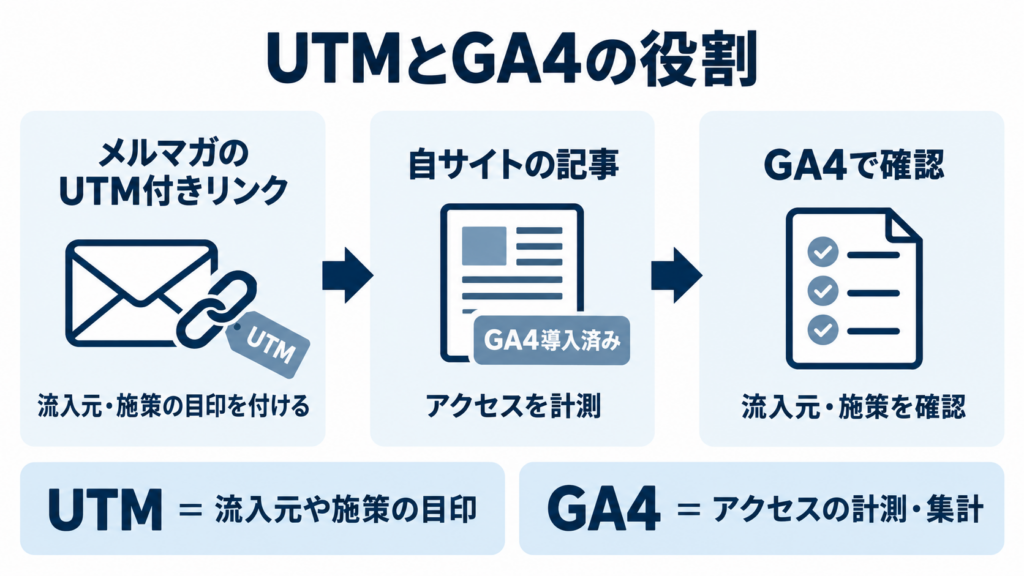
また、UTMで分かるのは、どの施策のリンクから来たかという分類です。アクセスした個人を特定するための仕組みではありません。
まずは、普段目にしているURLの中に「utm_」から始まる部分がないか、探してみてください。
UTMパラメーターを設定するメリットと活用場面
同じ記事へのアクセスでも、どの施策から来たのかを分けて見たいと感じる場面は多いと思います。
UTMパラメーターを設定するメリットは、自動で取得される参照元の情報だけでは分けにくい施策やリンクを、自分で決めた分類で見分けられることです。GA4は、どのサイトから来たかといった参照元の情報を自動で判断します。ただ、同じメルマガのうちどの配信企画から来たのか、上部のボタンと下部のリンクのどちらから来たのかまでは、自動の情報だけでは分かりません。
UTMを付けておくと、同じ記事への流入でも、配信元、キャンペーン、リンク位置などを分けて比較できます。例えば、メルマガとSNS投稿のそれぞれから記事へどれくらいのアクセスがあったかを、並べて確認できます。
主な活用場面は、次のとおりです。
表2 UTMパラメーターの主な活用場面
| 活用場面 | 分けて確認したいこと |
|---|---|
| メルマガ | 配信企画ごと、ボタンやテキストリンクの位置ごとの流入 |
| SNS投稿 | 投稿したアカウントや、投稿ごとの流入 |
| QRコード | チラシや展示会の資料など、印刷物ごとに分けたリンクからの流入 |
| 広告 | 広告の媒体、キャンペーン、広告素材ごとの流入 |
とくにQRコードは、どの印刷物にも同じURLを使っていると、どの印刷物からのアクセスなのかを区別できません。印刷物ごとに異なるUTMを付けたURLをQRコードにしておくと、どの印刷物用のリンクからアクセスされたかを分けて確認できます。
ただ、UTMで分かるのは、主に「どの施策から、どれくらいのアクセスがあったか」です。問い合わせや資料請求などの成果を確認するには、その完了をGA4でイベントとして計測する設定も必要です。さらに、キーイベント(成果として数えたいイベント)に指定しておくと、レポートの「キーイベント」欄で施策別に確認できます。(参照:キーイベントについて|アナリティクス ヘルプ)
また、広告では、Google広告などの「自動タグ設定」を利用している場合があります。自動タグ設定と手動のUTMを一緒に使うと、GA4の参照元やメディア(流入経路の種類)などには、原則として自動タグ設定の値が優先されます。(参照:トラフィック ソースのディメンション、手動タグ設定、自動タグ設定|アナリティクス ヘルプ)
広告のリンクに手動でUTMを付ける前に、すでにどのような設定になっているかを確認しておきましょう。
UTMパラメーターの主な種類
UTMパラメーターには、主に次の5つの項目があります。
表3 UTMパラメーターの主な5項目
| 項目 | 役割 | 設定値の例 | 使う場面 |
|---|---|---|---|
| utm_source | 具体的な流入元(参照元) | newsletter | 基本の3項目として、セットで設定する |
| utm_medium | 流入経路の種類 | 基本の3項目として、セットで設定する | |
| utm_campaign | 施策や配信企画の名前 | editorial_tips | 基本の3項目として、セットで設定する |
| utm_content | 同じ施策の中のリンクや素材の違い | top_button/bottom_link | リンク位置や素材を分けたい場合 |
| utm_term | 検索広告のキーワード | (本記事の例では設定しない) | 主に検索広告 |
基本は、utm_source、utm_medium、utm_campaignの3項目をセットで設定し、utm_contentとutm_termは必要に応じて加える使い方です。Googleのヘルプでも、UTMを付ける場合はsource・medium・campaignを使うよう案内されています。設定していない項目は、レポートで「(not set)」と表示されます。(参照:URL 生成ツール: カスタム URL でキャンペーン データを収集する|アナリティクス ヘルプ)
ほかにも、キャンペーンIDを表すutm_idなどの項目がありますが、最初は上の5項目を押さえておけばよいでしょう。
utm_sourceで流入元を指定する
utm_sourceは、アクセスが具体的にどこから来たのか、配信元や掲載元を表す項目です。本記事の例では、自社のメルマガを表す「newsletter」を設定します。
迷いやすいのが、次に紹介するutm_mediumとの違いです。utm_sourceは「どこから」、utm_mediumは「どの種類の経路で」と考えると、分けやすくなります。メルマガの例であれば、sourceのnewsletterは「どの配信元か」を、mediumのemailは「メールという種類の経路」を表します。
例えば、複数のメルマガを配信している場合は、sourceを配信元ごとに変え、mediumはどれもemailにそろえておくとよいでしょう。メール経由の流入全体と、メルマガごとの流入の両方を確認しやすくなります。
utm_mediumで流入経路の種類を指定する
utm_mediumは、メールや広告、SNSなど、流入経路の種類を表す項目です。utm_sourceとは役割を分けて決めます。
設定値は担当者が決められますが、GA4では、メディアなどの値をもとに、流入を「メール」「オーガニック ソーシャル」といったチャネル(流入経路の分類)に自動で振り分けています。GA4のデフォルト チャネル グループでは、メディアが「email」の流入は「メール」のチャネルに分類されます。(参照:デフォルト チャネル グループ|アナリティクス ヘルプ)
そのため、メール配信であればemailを使うなど、GA4の標準的な分類に沿う値を選んでおくと、レポートで集計しやすくなります。一方で、例えば「mail」や「magazine」のような独自の値にすると、メールのチャネルとして分類されないことがあります。新しい値を使う前に、GA4のどのチャネルに分類されるかを確認しておきましょう。
utm_campaignで施策を区別する
utm_campaignは、配信企画やキャンペーンを識別するための名前です。本記事の例では、編集のコツを紹介する配信企画を想定して「editorial_tips」としています。
同じメルマガでも、配信企画ごとにcampaignの値を変えておくと、どの企画からのアクセスが多かったかを分けて確認することが可能です。名前は、後から見ても内容が分かるものにしておくことがポイントです。例えば「campaign1」のような名前では、数か月後に表を見たとき、何の施策だったのか思い出せないことがあります。
source、medium、campaignの3項目は、どれか1つだけでなく、そろえて設定するようにしてください。
utm_contentでリンクや素材を区別する
utm_contentは、同じ施策の中で、リンクの位置やバナー、訴求の違いなどを区別するための項目です。
例えば、メルマガの上部にあるボタンには「top_button」、下部のテキストリンクには「bottom_link」を設定します。source・medium・campaignは同じ値のまま、contentだけを変えることで、どちらのリンクからのアクセスが多かったかを比べることが可能です。
ただ、比べるときは、掲載条件の違いも考える必要があるでしょう。この例では、掲載位置とリンクの形式が異なります。上部のボタン経由のアクセスが多くても、その差がデザインや文言によるものとは限りません。
utm_termで検索広告のキーワードを指定する
utm_termは、主に検索広告のキーワードを識別するための項目です。本記事のメルマガの例では設定しません。
utm_termには、URLに指定された値が渡されます。広告媒体の機能でキーワードが自動挿入される場合もありますが、実際の検索語句を自動取得するための項目ではありません。例えば、Google広告のValueTrackパラメーター「{keyword}」を使うと、検索広告の表示につながったアカウント内のキーワードが挿入されます。実際に検索された語句そのものとは限りません。(参照:ValueTrack パラメータでトラッキングを設定する|Google 広告 ヘルプ)
実際に検索された言葉と、広告で設定するキーワードの違いについては、検索クエリの意味やキーワードとの違いを解説した記事で紹介しています。
また、前の章で触れたように、Google広告などで自動タグ設定を使っている場合は、キーワードなどの情報が連携によって取得されるため、手動のutm_termを使わないこともあります。検索広告を出していなければ、utm_termは空欄のままで問題ありません。
UTMパラメーターの設定方法
ここからは、設定値を決めて、URLを作り、実際の配信リンクに設置するまでを、メルマガの例で解説します。
1.計測する施策と設定値を決める
URLを作る前に、まず「何の施策からのアクセスを分けて見たいのか」を決めます。
utm_sourceやutm_mediumなどのパラメーター名は決まっていますが、「=」の後ろに入れる設定値は、担当者が決めるものです。本記事の例では、次の値を使います。
表4 本記事の例で使う設定値
| 項目 | 設定値 | 意味 |
|---|---|---|
| リンク先URL | https://example.com/article | 送客先の記事 |
| utm_source | newsletter | 自社のメルマガ |
| utm_medium | メールという経路 | |
| utm_campaign | editorial_tips | 編集のコツを紹介する配信企画 |
| utm_content(必要な場合のみ) | top_button | メルマガ上部のボタン |
この値は説明用の例です。実際には、ご自身の配信元や施策の名前に置き換えて使ってください。
リンク位置まで区別したい場合だけ、utm_content=top_buttonのように4つ目の項目を加えます。リンク位置を比べる予定がなければ、基本の3項目だけで問題ありません。
2.Campaign URL BuilderでURLを作成する
設定値が決まったら、Googleが提供している「Campaign URL Builder」でURLを作成します。(参照:Campaign URL Builder|Google)
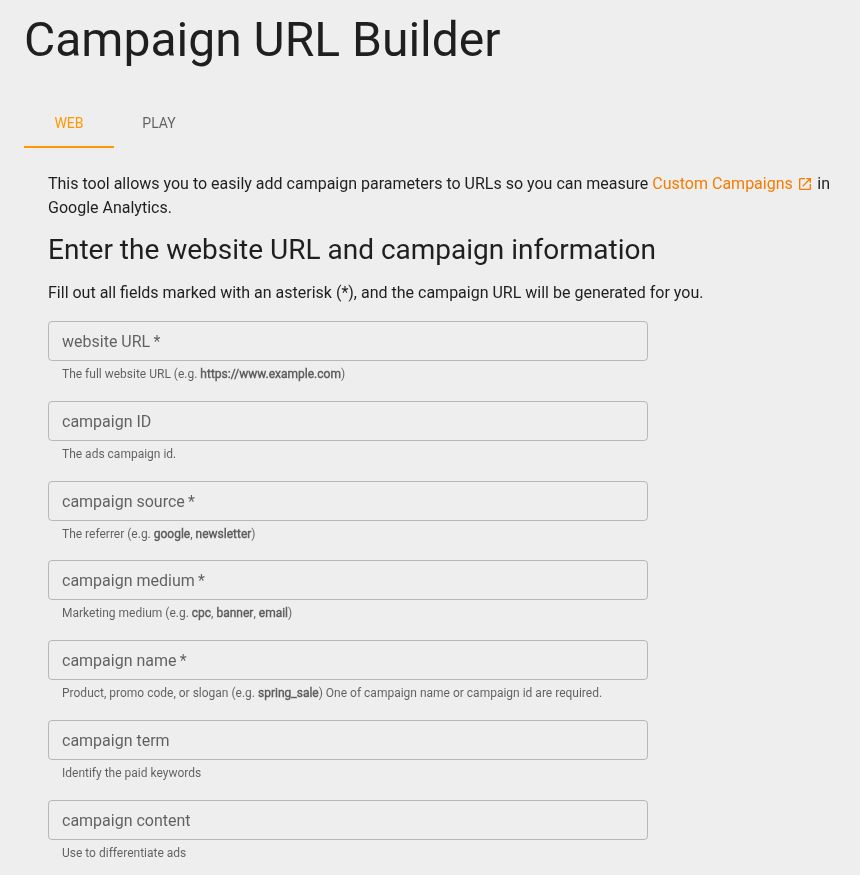
Campaign URL Builderを開いたら、次のように入力します。
- website URL:https://example.com/article
- campaign source:newsletter
- campaign medium:email
- campaign name:editorial_tips
- campaign content:top_button(リンク位置を分ける場合のみ)
画面にはcampaign IDやcampaign termの欄もありますが、本記事の例では入力しません。入力すると、その内容に応じたURLが生成されるので、それをコピーして使います。
基本の3項目で作ったURLは、次のようになります。
https://example.com/article?utm_source=newsletter&utm_medium=email&utm_campaign=editorial_tips
UTM付きURLでは、URL本体と追加する情報を半角の「?」で区切ります。項目名と値は「=」でつなぎ、項目同士は「&」でつなぎます。
表5 UTM付きURLで使う記号
| 記号 | 役割 | 例 |
|---|---|---|
| ? | URL本体と、追加する情報を区切る | article?utm_source=newsletter |
| = | 項目名と値をつなぐ | utm_source=newsletter |
| & | 項目同士をつなぐ | utm_source=newsletter&utm_medium=email |
リンク先のURLにすでに「?」が含まれている場合は、「?」をもう1つ付けるのではなく、「&」で続けます。
https://example.com/article?ref=mail&utm_source=newsletter&utm_medium=email&utm_campaign=editorial_tips
なお、UTMパラメーターを並べる順番に決まりはありません。source→medium→campaign→content→termのように、管理しやすい順番にそろえておくとよいでしょう。
URLは手で書くことも可能ですが、記号の打ち間違いを防ぐためにも、Campaign URL Builderで作成することをおすすめします。
3.配信リンクに設定して動作を確認する
URLができたら、メルマガのボタンやテキストリンクのリンク先に設定します。UTM付きURLを使うのは、メルマガやSNS投稿など、外部から記事へ誘導するリンクです。サイト内にあるページのURLを書き換える必要はありません。
配信する前に、実際のリンクを開いて、次の2点を確認しておきましょう。
- 目的のページが表示されるか
- 表示されたページのURLに、「utm_」から始まる部分が残っているか
リンク先でリダイレクト(別のURLへの自動転送)が設定されていると、転送の途中でUTMの部分が消えてしまうことがあります。また、メール配信ツールによっては、クリック数を測るために、リンクを別のURL経由で転送することがあります。テスト配信したメールからリンクを開き、最後に表示されたページのURLを確かめておくと安心です。
なお、確認のために開いたアクセスも、GA4に記録されることがあります。GA4での結果の確認方法に関しては、次の章で解説します。
GA4でUTMパラメーターを確認する方法
配信したあと、結果をGA4のどこで見ればよいのか迷う方も多いと思います。
UTM付きのリンクからアクセスがあれば、GA4のレポートで設定した値を確認できます。確認するときは、配信日を含む期間を選んでおきましょう。ここでは、本記事の例のnewsletter・email・editorial_tipsが、GA4のどの項目に表示されるかを解説します。
トラフィック獲得で参照元とキャンペーンを確認する
基本の確認先は「トラフィック獲得」レポートです。GA4の左側のメニューから「レポート」→「集客」→「トラフィック獲得」の順に開きます。プロパティのレポートの構成によっては、メニューの表示が異なる場合があります。(参照:[GA4] トラフィック獲得レポート|アナリティクス ヘルプ)
レポートを開いたら、配信日を含む期間を指定します。初期表示の表は「セッションのデフォルト チャネル グループ」で集計されているため、このままでは「メール」のようなチャネル単位でしか分かりません。次の流れで、表の項目を切り替えます。
- 表の項目名のプルダウンを開き、「セッションの参照元 / メディア」に切り替える
- 「newsletter / email」の行を探す(表の上の検索欄に「newsletter」と入力すると探しやすくなります)
- 検索欄に入力した文字を消してから、プルダウンを「セッション キャンペーン」に切り替え、「editorial_tips」の行を確認する
設定値とGA4の表示項目は、次のように対応しています。
表6 設定値とGA4の表示項目の対応
| UTMパラメーター | 本記事の例 | GA4の表示項目 | 確認するレポート |
|---|---|---|---|
| utm_source・utm_medium | newsletter / email | セッションの参照元 / メディア | トラフィック獲得 |
| utm_campaign | editorial_tips | セッション キャンペーン | トラフィック獲得 |
| utm_content | top_button | セッションの手動広告コンテンツ | 手動キャンペーン |
| utm_term | (設定しない) | セッションの手動キーワード | 手動キャンペーン |
utm_contentとutm_termは、「手動キャンペーン」のレポートで確認することが可能です。手動キャンペーンのレポートは、手動でUTMを付けたキャンペーンの状況を確認するためのレポートで、「集客」→「概要」の「セッション数(セッションの手動参照元別)」カードにある「手動で作成したキャンペーンを表示」から開けます。(参照:[GA4] 手動キャンペーンのレポート|アナリティクス ヘルプ)
なお、「集客」には「ユーザー獲得」というレポートもあります。ユーザー獲得は、ユーザーが最初にサイトを訪れたときの獲得元を見るレポートです。今回の訪問(セッション)がどこから来たかを確認したい場合は、トラフィック獲得を使います。(参照:ユーザー獲得レポートとトラフィック獲得レポート|アナリティクス ヘルプ)
例えば、配信企画ごとにcampaignの値を変えておけば、セッション数を企画ごとに並べて比べることが可能です。問い合わせなどをキーイベントに設定している場合は、同じ表でキーイベントの数も施策別に確認できます。
ただ、数の差が、そのまま施策の効果の差とは限りません。配信数や配信日、リンクの位置などの条件も確認したうえで、結果を判断していただけたらと思います。
データが見つからないときの確認点
UTM付きのリンクから記事を開いたのに、GA4で設定した値が見つからないときは、次の点を確認してみてください。
- 確認期間:配信日やテストした日が、指定した期間に含まれているか
- 設定値の表記:大文字・小文字やスペルが、配信したURLと同じか(「Newsletter」と「newsletter」は別の値として表示されます)
- 遷移後のURL:リダイレクトなどで、表示されたページのURLからUTMが消えていないか
- GA4の計測環境:リンク先のページにGA4が導入されているか、確認しているプロパティが正しいか
- データの処理待ち:アクセスしてから、十分に時間がたっているか
テストのやり方にも注意が必要です。同じブラウザでサイトを閲覧した直後にUTM付きのリンクを開くと、すでに始まっているセッションの途中として扱われることがあります。GA4では、セッションの途中で別のキャンペーン情報を受け取っても、そこで新しいセッションは始まりません。進行中のセッションの参照元やキャンペーンが、その値に置き換わるわけでもありません。(参照:[GA4] キャンペーンとトラフィック ソース|アナリティクス ヘルプ)
テストでは、例えば普段とは別のブラウザやシークレットウィンドウでリンクを開くなど、新しいセッションとしてアクセスする条件で確認しましょう。
これは、データの反映待ちとは別の原因です。GA4では、データの処理に24〜48時間かかることがあります。(参照:[GA4] データの更新頻度|アナリティクス ヘルプ)
テストの条件に問題がないのに値が見当たらない場合は、時間をおいてから、もう一度確認してみてください。
UTMパラメーターを使うときの注意点
UTM付きURLは、複数の施策で使い続けるうちに設定値の表記がばらばらになり、集計しにくくなることがあります。後から値が分散したり、意図しない情報が送られたりするのを防ぐために、基本のルールを決めておきましょう。
命名ルールを統一して管理する
設定値は、短く、後から見ても意味が分かるものにします。同じ媒体や施策には、毎回同じ表記を使うことが大切です。
とくに見落としやすいのが、大文字と小文字の違いです。UTMの値は大文字と小文字が区別されるため、「newsletter」と「Newsletter」は別の値として集計されます。英小文字にそろえる、区切りにはアンダースコア(_)を使う、スペースは使わない、といったルールを決めておくと、表記のゆれを防ぎやすくなります。
また、必要のないパラメーターを増やさないことも大切です。項目が増えるほど、管理の手間も表記がゆれる箇所も増えるためです。
作成したURLの設定値は、簡単な管理表に記録しておくと、表記をそろえやすくなります。
表7 管理表の列の例
| 配信媒体 | リンク先URL | utm_source | utm_medium | utm_campaign | utm_content | 使用日 |
|---|---|---|---|---|---|---|
| メルマガ | https://example.com/article | newsletter | editorial_tips | top_button | (配信日) |
URLを作ったあとは、リンクが正しく動くかと、GA4で値がそろって表示されているかも確認しておきましょう。
サイト内リンクのクリック計測には使わない
UTMパラメーターは、外部のメルマガやSNSなどから、サイトへの流入元を見分けるためのものです。サイト内のバナーやボタンが何回クリックされたかを測りたい場合は、GA4のイベント計測を使います。
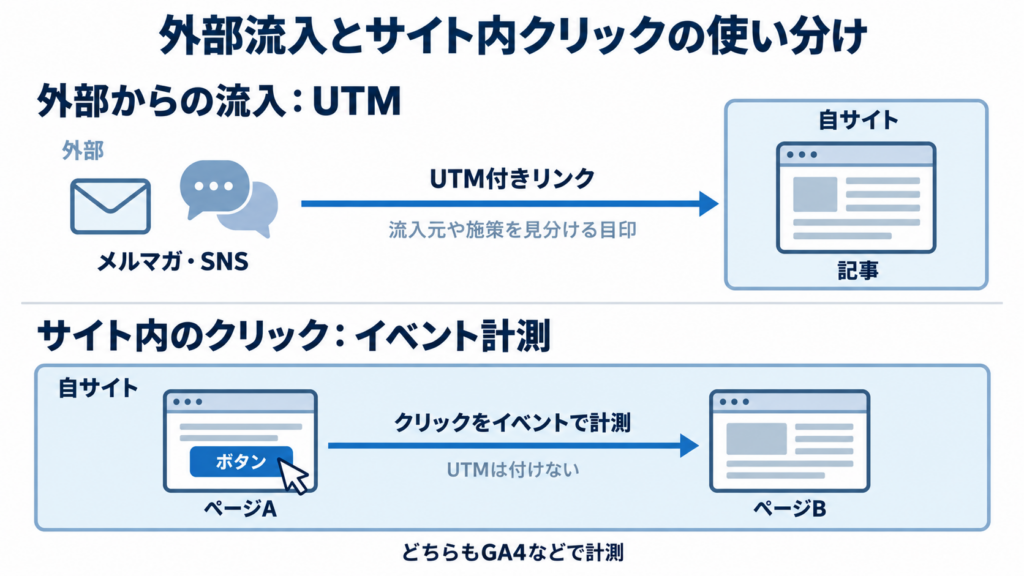
サイト内のリンクにUTMを付けると、その情報がイベントに記録され、問い合わせなどの成果をどの施策に結び付けるかという分析に影響するおそれがあります。進行中のセッションの参照元が置き換わらなくても、内部リンクのクリック計測には使わないようにしましょう。英国政府のGOV.UKも、サイト内のリンクにはキャンペーンのタグを使わない運用を示しています。(参照:GOV.UK campaign tagging (UTM parameters)|GOV.UK Data Community Technical Documentation)
サイト内のクリックを測りたい場合は、UTMとは別に、イベント計測の方法を確認してみてください。
個人情報を設定値に含めない
UTMの設定値には、氏名やメールアドレスなど、個人を特定できる情報を入れないようにしましょう。URLは、共有されたりブラウザの履歴に保存されたりするほか、アクセス解析ツールにも送られるためです。Googleも、utm_sourceやutm_campaignなどのキャンペーンパラメーターに個人情報を含めないよう案内しています。(参照:Best practices to avoid sending Personally Identifiable Information (PII)|Analytics Help)
例えば、メルマガの読者ごとに異なるURLを作り、その中にメールアドレスを入れる、といった使い方は避けてください。設定値には、個人ではなく、媒体や施策を見分けるための値を使うことが大切です。
まとめ
UTMパラメーターは、リンク先のURLに付け足して、流入元・流入経路の種類・施策を見分けるための情報です。
基本は、utm_source、utm_medium、utm_campaignの3項目をそろえて設定します。Campaign URL BuilderでURLを作り、メルマガやSNS投稿などの配信リンクに設置したら、配信前にリンクの動作を確認しておきましょう。
配信後は、GA4のトラフィック獲得レポートで表の項目を切り替え、設定した値を確認します。あわせて、表記を統一する、サイト内リンクには使わない、個人情報を入れない、という基本のルールを守ることも大切です。
まずは、次に配信するメルマガやSNS投稿で、基本の3項目を付けたURLを1本作ってみてください。