「記事のテーマとキーワードは決まったけれど、構成は何から作ればいいの?」
「調べた情報はたくさんあるのに、見出しにまとめられない」
「構成案には、どこまで詳しく書けばいいのか分からない」
といった迷いのあるWeb・オウンドメディアの担当者やライターの方も多いのではないでしょうか。
記事構成は、読者の疑問を整理し、その疑問に答える順番と、各見出しで伝える内容を決めることで作れます。見出しを並べるだけでなく、それぞれの見出しで何に答えるかまで書いておくと、執筆に進みやすくなります。
本記事では、記事構成の作り方を、検索意図の確認から、情報の整理、見出しの作成、各見出しへの書き込み、タイトル・導入・まとめの調整まで、6つの手順で解説します。コピーして使える構成案のテンプレートと記入例や、構成づくりにAIを活用する方法もお伝えできたらと思います。一人で、または兼務で記事を作っている方でも進められる方法ですので、手元の記事で構成案を作るときの参考にしてください。
記事構成とは?記事の基本の形
「記事構成」と「構成案」は似た言葉で、違いが曖昧なまま使われることもあると思います。
記事構成とは、誰に、何を、どの順番で伝えるかという、記事の組み立てのことです。本記事では、その組み立てを、タイトルや見出し、各見出しの要点として書き出した文書を「構成案」と呼び分けて説明します。この呼び分けは、本記事の説明を分かりやすくするためのもので、業界で決まった定義ではありません。
本記事では、検索から読まれる解説記事の基本の形を、タイトル・導入・本文・まとめの4つに分けて考えます。それぞれの役割は、表1のとおりです。
表1 記事の基本の形と各部分の役割
| 部分 | 役割 |
|---|---|
| タイトル | 扱うテーマや、読者が得られる答えを示す |
| 導入 | 読者の悩みに対する要点と、記事で分かることを示す |
| 本文 | 読者の疑問に、順序立てて答える |
| まとめ | 要点を振り返り、読後の次の行動を示す |
構成案には、本文の見出しを並べるだけでなく、それぞれの見出しで何に答えるかも書いておきます。見出しだけでは、書く人によって中身が変わってしまうためです。何をどこまで書き込むかに関しては、後述します。
手元に構成案があれば、見出しだけになっていないかを見てみてください。
記事構成が必要な理由
書きたいことが決まっていると、すぐに本文に取りかかりたいと思うかもしれません。
ただ、記事構成を先に作っておくと、次の3つの点で記事を書き進めやすくなります。
- 必要な答えの抜けや脱線を防ぎやすくなる:検索意図に合う情報を選んでから書くため、読者に必要な答えが抜けたり、関係の薄い話に広がったりしにくくなります。
- 読者が必要な情報を見つけやすくなる:理解しやすい順序と見出しの階層を先に決めておくと、読者が知りたいところへたどり着きやすくなります。Googleも、長い文章は段落や章などに分け、全体を見通せるように見出しを付けることを勧めています。(参照:検索エンジン最適化(SEO)スターター ガイド|Google 検索セントラル)
- 執筆前に方向性をそろえ、手戻りを減らしやすくなる:内容の重複や根拠の不足、関係者との認識の違いに、書き始める前に気づけます。構成案の段階で直しておくと、執筆後の大幅な書き直しを防ぎやすくなります。
なお、構成案を作っただけで、検索順位が上がるわけではありません。読者が理解しやすい記事にし、制作の手戻りを減らすための作業と考えていただけたらと思います。
記事構成の作り方を6つの手順で解説
記事構成を作ろうとしても、どこから手をつけ、どこまで決めればよいのか分からないこともあるでしょう。
本記事では、主キーワードが決まっていることを前提に、次の6つの手順で解説します。
- 検索意図を確認し、読者と記事のゴールを決める
- 記事に必要な情報と根拠を集める
- 情報を整理し、H2で記事全体の流れを作る
- H3で内容を分け、見出しを具体的にする
- 各見出しに要点・根拠・具体例を書き込む
- タイトル・導入・まとめを整える
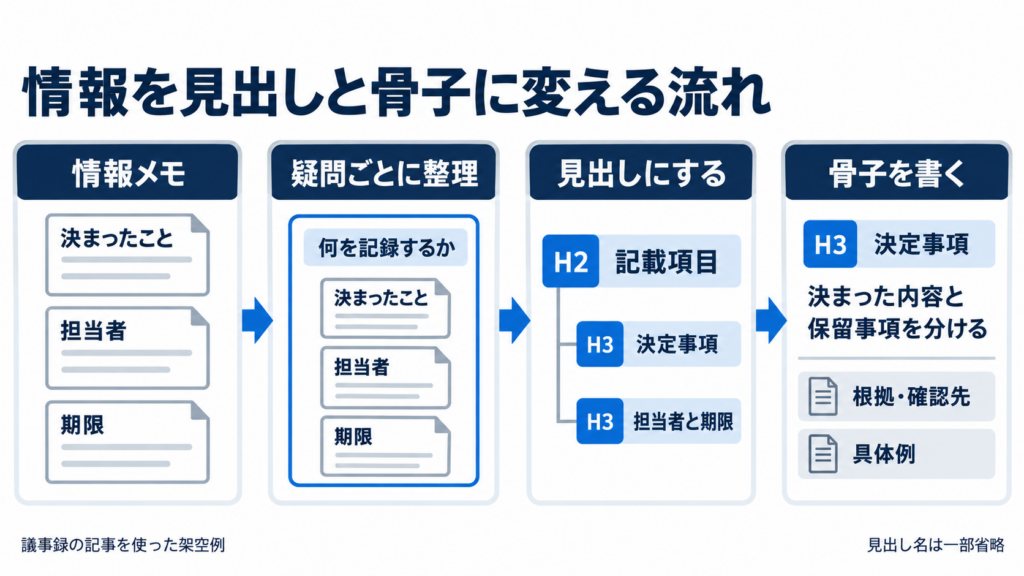
作業は、必ず一方向に進むものではありません。例えば、手順4で説明に必要な情報が足りないと気づいたら、手順2に戻って集め直します。前の手順に戻りながら、少しずつ構成を固めていけば大丈夫です。
各手順では、説明用の架空の例として「社内会議の議事録の書き方」という記事の構成を作っていきます。実際に検索需要を調べて確定した構成ではありませんので、作業の流れをつかむための例としてご覧ください。
1.検索意図を確認し、読者と記事のゴールを決める
最初に、その記事を誰が、どのような状況で読み、何を知りたいのかを整理します。
手がかりにするのは、実際の検索結果、上位に表示される記事の本文、関連する質問や語句などです。頭の中の想定だけで決めずに、検索結果で確かめることがポイントです。
整理できたら、「誰が、どのような状況で、何を知りたいのか」を短い文にします。あわせて、記事を読み終えた読者ができるようになることを、記事のゴールとして決めておきましょう。調べた結果が当初の想定と違っていた場合は、読者やゴールを見直します。
議事録の例では、表2のように整理しました。
表2 手順1で整理する内容の例(議事録の書き方・説明用の架空例)
| 項目 | 内容 |
|---|---|
| 読者 | 初めて社内会議の議事録を作る担当者 |
| 読者の疑問 | 何を記録し、どう整理し、共有前に何を確認すればよいか |
| ゴール | 決定事項と、誰が何をいつまでに行うかを整理して伝えられる |
| 扱う範囲 | 記載項目、作成の手順、記入例、共有前の確認 |
| 扱わない範囲 | 議事録ツールの比較・選定 |
扱わない範囲も決めておくと、後の手順で情報を選ぶときに迷いにくくなります。
検索結果のどこを見て、何をメモに残すかといった調べ方の詳細は、検索意図の調べ方を5つの手順で解説した記事でまとめていますので、あわせてご覧ください。
2.記事に必要な情報と根拠を集める
読者と疑問が決まったら、疑問ごとに、答え・根拠・具体例の候補を集めます。
上位記事は、どのような論点を扱い、どこまで詳しく説明しているかを知る手がかりになります。ただ、上位に表示されていることは、内容が正しいことの根拠にはなりません。数値や制度、仕様などの事実は、公式情報や一次資料で確かめましょう。
あわせて、自社で公開できる経験や事例、顧客や社内からよく受ける質問も、材料の候補になります。ほかの記事にはない具体例が、こうした手元の情報から見つかることもあります。
集めた情報は、後の手順で使えるように、「答える疑問」「答えの要点」「根拠URLや資料」「具体例」「確認状況」の5項目でメモしておくと整理しやすくなります。
表3 情報メモの記入例(議事録の書き方・説明用の架空例)
| 答える疑問 | 答えの要点 | 根拠URLや資料 | 具体例 | 確認状況 |
|---|---|---|---|---|
| 議事録に何を書けばよいか | 会議の基本情報、議題と議論の要点、決定事項、担当者と期限を残す | 社内の議事録様式 | 架空の社内会議を使った記入例 | 確認予定(様式の記載項目を確認する) |
| 決定事項をどう残すか | 決まったことと、保留のことを分けて書く | 社内の議事録様式、議事録の確認担当者 | 曖昧な記載と具体的な記載の比較 | 確認予定(保留事項を書く欄があるかを確認する) |
「根拠URLや資料」の欄には参照する資料や確認相手を、「確認状況」の欄には「確認済み」「確認予定」などを記入します。未確認の場合は、何を確かめる必要があるかも書き添えておきましょう。資料名を書いただけで確認済みにしてしまうと、後で根拠が足りないことに気づきにくくなるためです。
3.情報を整理し、H2で記事全体の流れを作る
情報が集まったら、読者の疑問ごとにまとめ、記事全体の章立てを考えます。
議事録の例では、集めた情報を次の4つの疑問にまとめました。
- 何を記録するか
- 準備から共有まで、どう進めるか
- 完成した議事録はどのような形か
- 共有前に何を確認するか
この中で、初めて議事録を作る読者が押さえたい中心的な疑問が、H2(記事の大きな章の見出し)の候補になります。
まとめるときは、同じ疑問に答える情報を一つにします。例えば、上位記事を参考に候補を書き出すと、「議事録の記載項目」と「議事録に書く内容」のように似た候補が並ぶことがあります。どちらも「何を記録するか」に答える情報ですので、H2「議事録に記載する項目」の一つにまとめます。反対に、短い補足で済む情報は、独立した章にする必要はありません。
候補がそろったら、読者が理解し、実行しやすい順番に並べます。議事録の例であれば、記載項目→作成の手順→記入例→共有前の確認、という順です。中心となる答えにたどり着くまでの前置きは、短くしておきましょう。
H2の中をどう分けるかに関しては、次の手順で解説します。
4.H3で内容を分け、見出しを具体的にする
H2が決まったら、H2の中で詳しく説明する項目を、H3(章の中の小見出し)として分けていきます。H2は章全体のテーマ、H3はその章の中で詳しく説明する項目、という役割です。
情報をH2・H3・本文のどこに置くかは、表4のように判断します。分類の判断を説明するための架空例で、実際の検索需要を示すものではありません。
表4 情報をH2・H3・本文へ振り分ける判断の例(議事録の書き方・説明用の架空例)
| 読者の疑問の例 | 構成での扱い | 判断理由 |
|---|---|---|
| 議事録に何を書けばよいか | H2「議事録に記載する項目」 | 初めて作る読者が押さえたい中心的な疑問だから |
| 決定事項をどう残すか | 上記H2内のH3「決定事項」 | 記載項目の一つを具体的に説明するため |
| 社内指定の様式がある場合はどうするか | 本文中の短い補足 | 独立した章を設けずに説明できるため |
見出しの表現も、この手順で整えます。同じH2の中で並ぶH3は、その章で説明する内容に合わせて表現をそろえます。例えば、記載項目を説明する章では「決定事項」「担当者と期限」のように項目名で、手順を説明する章では「会議前に議題と様式を確認する」「会議後に内容を整理して共有する」のように行動を示す形でそろえると、読者が内容を把握しやすくなります。一方を「決定事項」、もう一方を「担当者と期限を忘れずに書こう」のようにすると、同じ章の中なのに見出しの書き方がそろいません。
また、見出しだけを読んで、そこで何が分かるかを予想できる表現にしておきます。例えば、「注意点」という見出しより、「議事録を共有する前の確認事項」のほうが、何を確認する章なのかが伝わります。
なお、すべてのH2にH3を設ける必要はありません。短い説明で足りる章は、本文や箇条書きで説明します。前述のSEOスターターガイドでも、ページごとに理想的な見出しの数といったものは存在しない、と説明されています。
5.各見出しに要点・根拠・具体例を書き込む
見出しが決まったら、それぞれの見出しの下に骨子を書き込みます。
骨子とは、各見出しで伝える結論や、説明する順番、根拠などのメモのことです。本文をすべて書く必要はありませんが、別の人が読んでも何を書けばよいか判断できるくらいの詳しさにしておきます。
各見出しに書き込むのは、次の4つです。
- 読者の疑問に答える内容(結論・要点)
- 説明する順番
- 根拠・確認先
- 具体例
例えば、議事録の記載項目について、骨子を「議事録の記載項目を解説する」とだけ書いても、どの項目を取り上げ、何をどこまで説明するかは分かりません。見出しを言い換えただけになっているためです。決定事項と担当者・期限の部分で比べると、次のようになります。
改善前
決定事項と担当者・期限について解説する。
改善後
伝える答え:決定事項と、担当者・期限を整理する。何が決まり、次に誰が何をするかが分かるようにする。
具体例:曖昧な記載と具体的な記載を比べて示す。
改善後の骨子であれば、何を伝え、どのような例を使うかまで判断することが可能です。
根拠は、内容まで確認した「確認済み」と、これから確認する「確認予定」を分けて書きます。図・表・内部リンクの指示は、読者の理解に役立つ場合に添えれば十分です。
見出しごとに文字数の目安を書いておく場合は、説明量を調整するための目安として使います。文字数をSEO上の目標にする必要はありません。Googleも、検索で優先される文字数といった設定は存在しない、と説明しています。(参照:有用で信頼性の高い、ユーザー第一のコンテンツの作成|Google 検索セントラル)
すべての見出しに骨子を書き込んだ全体像は、後述の記入例でご覧ください。
6.タイトル・導入・まとめを整える
最後に、タイトル・導入・まとめを、構成全体と合わせて整えます。
まず、タイトル案を作り、見出しと骨子に照らし合わせます。タイトルで約束した内容が、本文の見出しと骨子で説明されているかを確認しましょう。例えば、タイトルに「記入例付き」と入れたのに、構成案のどこにも記入例を示す予定がなければ、タイトルか構成のどちらかを直します。前述のGoogleのページでも、自己評価の質問として、ページタイトルが内容を要約しているか、内容を誇張していないかが挙げられています。
導入には、読者の疑問に対する要点と、記事で分かることを短く書きます。読者の悩みに触れる部分は、一言二言にまとめておきましょう。
まとめには、本文の大切な要点と、読み終えたあとに行う作業を書きます。本文で説明していない新しい主張を、まとめで加えないようにしましょう。サービスの案内や関連記事へのリンクを置く場合は、読者の次の行動に関係するものに限ります。
手元の記事を1本選び、手順1の「誰が、どのような状況で、何を知りたいのか」を一文にするところから始めてみてください。
記事構成案のテンプレートと記入例
書く項目は分かっても、実際にどこまで書けばよいかで迷う方も多いと思います。
ここでは、コピーして使える構成案のテンプレートと、議事録の例で書き込んだ構成案の記入例を紹介します。
コピーして使える記事構成案のテンプレート
次の枠をコピーして、ご自身の記事の情報を書き込んでください。H2・H3の枠は、見出しの数に合わせて複製して使うことが可能です。図表・内部リンクなどの補助的な項目は、不要な場合は空欄にするか、省いてください。
【記事全体】
主キーワード:
想定読者・読者の状況:
検索意図・答える疑問:
記事のゴール:
扱う範囲:
扱わない範囲:
タイトル案:
導入で伝える要点:

【H2】
見出し:
この章で伝える答え・要点:
説明する順番:
確認済みの根拠(URL・資料名・該当箇所・確認日):
確認予定(資料・確認相手・確認する内容):
具体例:
必要に応じた図表・内部リンク:

【上記H2内のH3 ※必要な場合】
見出し:
この見出しで伝える答え・要点:
説明する順番:
確認済みの根拠(URL・資料名・該当箇所・確認日):
確認予定(資料・確認相手・確認する内容):
具体例:
必要に応じた図表・内部リンク:

【まとめ】
振り返る要点:
読者に勧める次の行動:

【残る確認事項】
確認する内容:
確認先:
対応する人・期限(必要な場合):
すべての見出しに、外部の資料や図が必要なわけではありません。根拠が必要な主張がどこにあるかを分かるようにし、確認が必要な点を空欄のまま見落とさないようにするための欄です。
なお、料金や納期などの発注条件や、複数の記事に共通する表記のルールは、構成案とは分けて管理しておくと、記事ごとの構成案がすっきりします。共通ルールのまとめ方は、ライティングレギュレーションの項目と作り方で解説しています。
「議事録の書き方」をテーマにした記入例
テンプレートに議事録の例を書き込んだものが、表5と表6です。手順の説明で使ってきた、説明用の架空例です。
表5 記入例:記事全体の設定(議事録の書き方・説明用の架空例)
| 項目 | 記入例 |
|---|---|
| 主キーワード | 議事録の書き方 |
| 想定読者 | 初めて社内会議の議事録を作る担当者 |
| 検索意図 | 必要な項目、作成手順、完成形、共有前の確認を知りたい |
| 記事のゴール | 決定事項と、誰が何をいつまでに行うかを整理して伝えられる |
| 扱う範囲 | 記載項目、作成の手順、記入例、共有前の確認 |
| 扱わない範囲 | 議事録ツールの比較・選定 |
| タイトル案 | 議事録の書き方を解説!記載項目・作成手順と記入例 |
| 導入で伝える要点 | 議事録では、決定事項と次の行動を分かる形で残す。必要な項目と作成手順を、記入例とともに説明する |
表6 記入例:見出しと骨子(議事録の書き方・説明用の架空例)
| 階層 | 見出し | 記入する要点 |
|---|---|---|
| H2 | 議事録に記載する項目 | 会議の基本情報、議題・議論の要点、決定事項、担当者と期限を整理する。社内指定の様式がある場合の対応は短く補足する |
| H3 | 会議の基本情報 | 会議名、日時、場所または実施方法、出席者を記載する |
| H3 | 議題と議論の要点 | 何について話し合ったか、決定を理解するために必要な論点をまとめる |
| H3 | 決定事項 | 決まった内容と、未決定・保留の内容を区別して記載する |
| H3 | 担当者と期限 | 次の作業について、誰が何をいつまでに行うか記載する。決まっていない場合は未定と分かるようにする |
| H2 | 議事録を作成する手順 | 会議前の準備、会議中の記録、会議後の整理・確認・共有の順で進める |
| H3 | 会議前に議題と様式を確認する | 議題、出席者、社内の様式と共有方法を確認する |
| H3 | 会議中に決定事項と次の行動を記録する | 議題ごとに要点を残し、決定事項と担当者・期限を取り違えないようにする |
| H3 | 会議後に内容を整理して共有する | 記録を様式に整理し、不明点を確認して、社内のルールに沿って共有する |
| H2 | 議事録の記入例 | 架空の社内会議を使い、基本情報・議題・決定事項・担当者と期限が対応した例を示す |
| H2 | 議事録を共有する前の確認事項 | 決定と保留の区別、担当者・期限、名称・数値、共有範囲を確認する |
| H2 | まとめ:決定事項と次の行動が分かる議事録を作ろう | 必要項目と作成手順を振り返り、社内の様式を確認して記入する行動につなげる |
表6のH2「議事録の記入例」は、その章で議事録そのものの例を示す、という骨子です。ここで紹介しているのは議事録ではなく、議事録の書き方を解説する記事の構成案です。
表6では骨子を短く書いていますが、実際の構成案では、見出しごとにもう一段詳しく書き込みます。H2「議事録に記載する項目」内のH3「決定事項」を詳しく書いた例が、次の枠です。
【上記H2内のH3】
見出し:決定事項(H2「議事録に記載する項目」内)
この見出しで伝える答え・要点:何が決まったかを明確にし、未決定・保留の事項と分けて記載する
説明する順番:決定事項として書く内容を示す→曖昧な記載と具体的な記載を比べる→保留事項の残し方を補足する
確認済みの根拠:なし(この説明例では、実際の社内資料を確認していない)
確認予定:社内の議事録様式で「決定事項」「保留事項」の記載欄を確認する。必要に応じて、議事録の確認担当者に運用を確認する
具体例(架空):
 曖昧な記載「資料を修正する方向で進める」
 具体的な記載「営業資料の冒頭に導入事例を追加することを決定。掲載する事例は次回会議で選ぶ」
執筆時の注意:上の記載例は説明用に作成したもの。実在する会議の記録として書かない「確認予定」の欄に書いた内容は、まだ記事の裏付けにはなりません。実際の案件で社内のルールを事実として書く場合は、確認を終えてから該当箇所を確定させます。本記事の記入例は架空の構成案ですので、未確認の状態が分かるように、そのまま残しています。
記入例と見比べながら、ご自身の構成案をどこまで詳しく書くかを決めてみてください。
記事構成の作成にAIを活用する方法
構成づくりにAIを使ってみたものの、出てきた提案をどこまで信じてよいか迷う方もいると思います。
記事構成の作成では、AIは資料の整理や構成の見直し、経験・事例を生かす切り口を考えるときに役立ちます。ただ、AIを使えば構成の質が上がる、記事に独自性が出る、というものではありません。提案を採用するかどうかは、読者・検索意図・ゴール・扱う範囲に照らして、人が判断します。
調査資料を整理し、読者の疑問を掘り下げる
手順2で集めた資料が多くなったら、AIに資料の共通点・相違点や、追加で確認したほうがよい点を整理してもらう方法があります。想定読者がつまずきそうな点や、ほかに持ちそうな疑問を挙げてもらうのもよいでしょう。
ただ、AIが挙げた疑問は、あくまで仮説です。実際の検索結果や、顧客から受けた質問などと照らし合わせてから、構成に入れるかどうかを決めます。
資料の要約を頼む場合は、AIが資料の本文を実際に読み込めているかも確かめておきましょう。ツールや設定によっては、ページの中身を読み込めていないまま回答が返ってくることもあります。要約は元の資料と照らし合わせ、出典や内容を確認していないAIの回答は、根拠に使わないようにします。
見出しの抜け・重複・順序を見直す
構成案ができたら、AIに見直しを頼む方法もあります。AIに渡すのは、読者・検索意図・記事のゴール・扱う範囲・構成案です。扱わない範囲もあわせて伝えておくと、提案が範囲に合っているかを判断しやすくなります。
これらを添えて、例えば次のように依頼します。
以下の読者・検索意図・記事のゴール・扱う範囲・構成案をもとに、不足・重複・順序の問題を、理由と修正案付きで示してください。
返ってきた提案は、数の多さではなく、読者・検索意図・ゴール・扱う範囲に合うかどうかで判断します。議事録の例で考えると、表7のようになります。説明用に作ったやり取りの例で、実際のAIの出力ではありません。
表7 AIの提案の採否の例(議事録の書き方・説明用の架空例)
| AIからの提案例 | 判断 | 理由 |
|---|---|---|
| 「議事録の記載項目」と「議事録に書く内容」を統合する | 採用 | 同じ疑問に答える重複を減らせるため |
| 議事録ツールの比較章を追加する | 見送る | 今回のゴールと、扱う範囲から外れるため |
見送った提案も、理由と一緒に残しておくと、後で構成を見直すときに迷いにくくなります。
自社の経験や事例を生かす方法を考える
AIは、手元にある経験や事例を、どの見出しで使えば読者の役に立つかを考える相手としても使えます。例えば、公開できる経験、顧客から受ける質問、実務で工夫していることを渡し、どの見出しの具体例に合いそうかを挙げてもらう方法です。
とくに探したいのは、つまずいた場面や、そう判断した理由など、読者が実際に行動するときに参考になる内容です。材料が足りない場合は、取材で聞くことや、自分で検証することの候補を挙げてもらうのもよいでしょう。
一方で、自社の実績や顧客の発言、体験談をAIに創作させ、事実として掲載することは避けます。実際の経験や事例として紹介する内容は、確認できた事実に基づいて書きます。説明用の架空例を使う場合は、その旨を明記しましょう。
また、資料をAIに入力してよいかと、その内容を記事で公開してよいかは、別々に確認します。
- AIに入力してよいか:自社やクライアントが定めた、AIの利用ルールで確認する
- 記事で公開してよいか:掲載する経験・事例・顧客の発言ごとに、公開できる範囲を確認する
AIへの入力が認められている資料でも、記事にそのまま載せてよいとは限りません。
AIの提案はそのまま取り入れず、一つずつ確かめながら構成に生かしてみてください。
作成した記事構成を確認するときのポイント
構成案ができあがると、すぐに執筆へ進みたくなるかもしれません。
ただ、書き始める前に、構成案の次の点を確認しておくと、執筆後の手戻りを減らしやすくなります。
- 読者の中心的な疑問に答えているか
- 記事のゴールと関係の薄い情報や、長い前置きがないか
- 同じ内容を、複数の見出しで繰り返していないか
- H2・H3の関係と、同じ階層の見出しの粒度がそろっているか
- 見出しから、そこで分かる内容を予想できるか
- 各見出しに、答え・要点が書かれているか
- タイトルと本文で、約束する内容が一致しているか
- 根拠と確認状況が分かり、重要な未確認事項が残っていないか
あわせて見落としやすいのが、競合記事の見出しをつぎはぎしただけの構成や、キーワードを不自然に詰め込んだ見出し、文字数を増やすための見出しの追加です。前述のGoogleのページでは、ほかの情報源を参考にする場合に、単なる書き換えではなく付加価値と独自性を示しているかを、自己評価の質問として挙げています。また、SEOスターターガイドでは、キーワードの乱用はスパムに関するポリシーに違反すると説明されています。
複数人で記事を制作する場合は、確認を終えた構成案を執筆前に関係者と共有し、方向性をそろえておきましょう。
書き始める前に、このリストで手元の構成案を一度見直してみてください。
まとめ:記事構成を作り、執筆前に伝える内容を整理しよう
記事構成は、読者の疑問を整理し、答える順番と、各見出しで伝える内容を決めることで作れます。見出しだけでなく、要点・根拠・具体例まで書き込んでおくと、自分で書く場合も、ほかの人に執筆を任せる場合も、執筆前に伝える内容がそろいます。
AIは、資料の整理や構成の見直しに役立ちます。ただ、情報が正しいかどうかの確認と、提案を採用するかどうかの判断は、人が行う必要があります。
次の一歩として、本記事のテンプレートをコピーし、手元の記事の情報を書き込んでみてください。最初から完璧を目指さず、【記事全体】の欄から少しずつ埋めていただけたらと思います。
構成案を作ったあとの執筆・確認・公開・改善まで、制作全体の流れを確認したい方は、オウンドメディアの記事制作を進める8つの手順もあわせてご覧ください。
参考資料・出典
いずれも2026年10月24日に内容を確認しています。